
Excel filtravimas pagal datą: Išsamus vadovas
"Excel" yra nepaprastai galinga priemonė, leidžianti tvarkyti ir analizuoti didelius duomenų kiekius. Viena iš svarbiausių jos funkcijų yra duomenų filtravimas, ypač kai dirbama su datomis. Šiame straipsnyje gilinsimės į "Excel" filtravimo pagal datą galimybes, pateikdami išsamų paaiškinimą, kaip efektyviai atrinkti reikiamą informaciją.
Filtravimo pagrindai „Excel“ programoje
"Excel" suteikia galimybę dirbti su duomenimis greičiau ir efektyviau pasitelkiant filtravimo funkciją. Kai jūsų "Excel" lentelėje yra stulpelių su datomis arba laiku, galite filtruoti lentelę, kad būtų rodomas duomenų poaibis su nurodytomis datomis arba laiku. Ši funkcija yra ypač naudinga analizuojant laiko intervalus, tendencijas ar vykdant specifinius laiko kriterijus atitinkančių įrašų paiešką.
Norint pradėti naudoti filtravimo funkciją, pirmiausia reikia aktyvuoti filtrų rodykles. "Excel 2010" lentelėse šalia kiekvienos stulpelio antraštės automatiškai pateikiamos filtrų rodyklės. Jei dirbate su ankstesnėmis "Excel" versijomis arba jūsų duomenys nėra formatuoti kaip lentelė, galite rodyti filtro rodykles, kad galėtumėte filtruoti duomenis, formatuodami diapazoną kaip lentelę naudodami mygtuką "Lentelė" skirtuke "Įterpti".
Norėdami aktyvuoti filtrus, atlikite šiuos veiksmus:
- Pažymėkite viršutinę lentelės eilutę, kurioje yra antraštės.
- Keliaukite į pagrindinėje juostoje esantį pasirinkimą - „Rūšiuoti ir filtruoti“.
- Pasirinkite - „Filtruoti“.
Netrukus matysite, kad viršutinėje eilutėje, kiekviename stulpelyje atsirado rodyklė. Tai signalizuoja, kad filtravimo funkcija yra aktyvi.
Filtravimas pagal datą: Specifiniai metodai
"Excel" siūlo įvairius būdus filtruoti duomenis pagal datas, leidžiančius tiksliai atrinkti reikiamą informaciją.
Filtravimas pagal konkrečią datą ar laikotarpį
Paspaudę ant datos stulpelio filtro rodyklės, atsiveria langas su įvairiomis filtravimo parinktimis. Čia galite:
- Pasirinkti konkrečias datas: Atžymėkite visus duomenis ir pažymėkite tik tas datas, kurias norite matyti.
- Filtruoti pagal datų seką: Jei norite filtruoti pagal dienų seką, pasirinkite "Tarp". Tai leis jums nustatyti pradžios ir pabaigos datas, kad būtų rodomi duomenys tik tam tikrame laikotarpyje.
- Naudoti bendrąjį filtrą: Jei pasirinksite bendrąjį filtrą, pamatysite dialogo langą "Custom AutoFilter", kuriame galėsite nustatyti sudėtingesnius kriterijus, pvz., "po datos", "prieš datą", "tarp" ir kt.
Automatinis datų grupavimas
Pagal numatytuosius nustatymus, "Excel" filtravimo procesas grupuoja visas datas pagal metų, mėnesių ir dienų hierarchiją diapazone. Kai pažymite arba išvalote aukštesnį lygį (pvz., metus), filtras automatiškai pažymi ar išvalo visas datas, kurios yra įdėtos žemiau to lygio (pvz., mėnesius ir dienas). Tai leidžia greitai atlikti didelio masto atrankas pagal metus ar mėnesius.
Filtravimo parinktys specifinėms datoms
"Excel" siūlo įvairias parinktis, skirtas filtruoti datas:
- "Šiais metais" ir "Metai iki datos": Šios komandos leidžia filtruoti pagal dabartinius metus arba pagal datas iki nurodytos datos.
- Laikotarpio datos: Meniu "Visos laikotarpio datos" esančios komandos, pvz., "Sausis" arba "2 ketvirtis", filtruoja pagal laikotarpį neatsižvelgiant į tai, kokie yra metai. Tai ypač naudinga, kai analizuojate sezoninius duomenis.
- Rankenėlė ateities datoms kitaip: Kairėje esančiame lauke spustelėkite "viršuje" arba "apačioje". Filtras nustato didžiausios ir mažiausios reikšmės, pagal pradinį langelių diapazoną.
Sudėtingesni filtravimo scenarijai su datomis
Kai dirbate su duomenimis, ypač su ES šalių informacija, gali tekti atlikti sudėtingesnius filtravimo veiksmus, apimančius ne tik datas, bet ir kitus kriterijus. Štai keletas pavyzdžių, kaip taikyti reikšmių arba kriterijų filtrus, naudojant pateiktą "ES_šalys.xlsx" failą (arba panašius duomenis):
Šalys, kurios buvo ES narės iki 2004 metų
Norėdami atrinkti šalis, kurios įstojo į ES iki 2004 metų, turėsite naudoti datos filtrą. Jei turite stulpelį su įstojimo į ES data, galite filtruoti pagal datą, nustatydami pabaigos datą kaip 2004 m. gruodžio 31 d.
Šalys, kurios į ES įstojo kartu su Lietuva
Lietuva įstojo į ES 2004 m. gegužės 1 d. Norėdami atrinkti šalis, kurios įstojo tuo pačiu metu, turėsite filtruoti pagal šią konkrečią datą.
Šalys, kurios tapo ES narėmis vėliau, nei Lietuva
Šiam filtravimui reikės nustatyti pradžios datą kaip 2004 m. gegužės 1 d. ir filtruoti visas šalis, kurios įstojo po šios datos.
5 didžiausios pagal plotą ES šalys
Šis filtras nereikalauja datos, bet parodo "Excel" galimybes rūšiuojant ir filtruojant pagal skaitines reikšmes. Galite rūšiuoti šalies stulpelį pagal plotą nuo didžiausio iki mažiausio ir pasirinkti pirmuosius 5 įrašus.
10 mažiausių pagal plotą ES šalių
Analogiškai, rūšiuokite pagal plotą nuo mažiausio iki didžiausio ir pasirinkite pirmuosius 10 įrašų.
Šalys, kurių gyventojų skaičius yra didesnis už ES šalių vidurkį
Norint atlikti šį filtrą, pirmiausia reikės apskaičiuoti ES šalių vidutinį gyventojų skaičių. Tada galėsite filtruoti stulpelį "Gyventojų skaičius", pasirinkdami parinktį "Didesnis nei" ir įvesdami apskaičiuotą vidurkį.
Šalys, kurių gyventojų skaičius yra mažesnis negu 1 mln.
Naudokite skaičių filtrą ir pasirinkite "Mažesnis nei", įvesdami 1000000.
Šalys, kurių gyventojų skaičius yra didesnis negu 3 mln., bet mažesnis negu 10 mln.
Šiam filtravimui galite naudoti dvigubą kriterijų: "Didesnis nei 3000000" ir "Mažesnis nei 10000000". "Excel" leis sujungti šiuos kriterijus.
Spalvinis filtras: 5 šalys, kurias norėtumėte aplankyti
Šis metodas reikalauja išankstinio pasiruošimo. Prieš taikant filtrą, pažymėkite 5 šalis, kurias norėtumėte aplankyti, naudodami pasirinktą spalvą (pvz., geltoną). Tada, naudodami spalvų filtrą, galėsite atrinkti tik tas šalis, kurios pažymėtos šia spalva.
Šalys, kurių sostinių pavadinimai prasideda raide "V", o baigiasi "a"
Čia pasitelksime teksto filtravimą. Filtro lange pasirinkite "Teksto filtrai" ir tada "Lygu". Įveskite kriterijų, kuris prasideda "V" ir baigiasi "a". Gali tekti naudoti sutartinius ženklus, pvz., "" (žvaigždutė) reiškia bet kokią simbolių seką. Pavyzdžiui, "Va".
Šalys, kurių sostinių pavadinimo 2-oji raidė "i", o baigiasi "a"
Analogiškai, naudokite teksto filtrą. Kriterijus galėtų būti "ia", kur pirmasis "" reiškia bet kokią vieną raidę, o antrasis "" - bet kokią simbolių seką.
Šalis, kuri į ES įstojo pirmosios, yra didesnės nei 100 ir mažesnės nei 400 tūkst. kv. km.
Šis pavyzdys sujungia kelis kriterijus: datą (pirmoji įstojusi šalis), plotą (tarp 100 000 ir 400 000 kv. km). Reikės sujungti datos filtrą ir skaičių filtrą pagal plotą.
Excel Duomenų Filtravimas. Pamoka
Filtravimo ir rūšiavimo derinimas
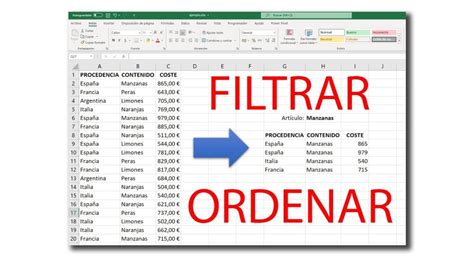
"Excel" filtravimo funkcija dažnai naudojama kartu su rūšiavimo funkcija, siekiant dar labiau padidinti duomenų aiškumą ir palengvinti informacijos analizę. Pirmiausia galite taikyti filtrus, kad atsirinktumėte reikiamą duomenų pogrupį, o tada rūšiuoti gautus duomenis pagal tam tikrą stulpelį (pvz., pagal pavadinimą, datą, skaičių). Tai padeda greičiau rasti konkrečius duomenis ir atlikti išsamesnę analizę.
Svarbūs aspektai ir patarimai
- Venkite skirtingų saugojimo formatų: Norint pasiekti geriausių rezultatų, venkite maišyti skirtingus formatų tipus (pvz., tekstą ir skaičius, skaičius ir datą) tame pačiame stulpelyje. Jei yra keletas formatų, filtras gali veikti ne visada prognozuojamai.
- Filtrai išlieka aktyvūs: Atminkite, kad filtrai išlieka aktyvūs, net jei išsaugojote lentelę ir ją atidarė kas nors kitas. Dėl to gali kilti nesusipratimų, jei kitas asmuo manytų, kad duomenų trūksta. Todėl labai svarbu aiškiai pranešti apie filtrų būseną arba juos išjungti prieš dalinantis failu.
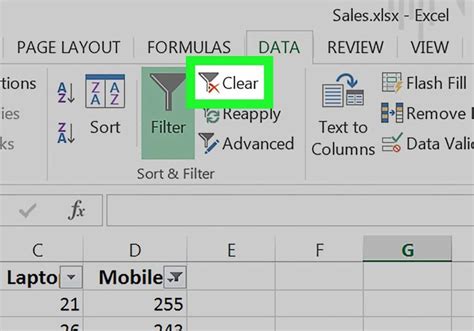
- Pašalinimas ir iš naujo taikymas: Norėdami pašalinti visus filtrus ir iš naujo rodyti visus lentelės duomenis, spustelėkite mygtuką "Išvalyti" skirtuke "Duomenys". Jei filtruojami keli stulpeliai, galite spustelėti filtro rodyklę ir pasirinkti "Išvalyti filtrą", kad pašalintumėte filtrą tik iš to stulpelio. Norėdami pašalinti filtro rodykles, kai baigsite filtruoti duomenis, skirtuko "Duomenys" grupėje "Rūšiuoti ir filtruoti" pasirinkite "Filtruoti" (arba paspauskite Ctrl + Shift + L).
Didelių duomenų kiekių tvarkymas "Excel" programoje gali būti sudėtingas, tačiau naudojant filtravimo ir rūšiavimo funkcijas, galite greitai susidaryti bendrą vaizdą, atrinkti reikiamą informaciją ir dirbti daug efektyviau.
tags: #excel #filtravimas #pagal #data

