
Excel Filtravimas Pagal Kompiuterio Datą: Išsamus Vadovas
„Excel“ yra neatsiejama priemonė duomenų tvarkymui ir analizei, o viena iš jo pagrindinių funkcijų - duomenų filtravimas. Ši galimybė leidžia efektyviai atsirinkti ir vizualizuoti konkrečią informaciją iš didelių duomenų rinkinių. Šiame straipsnyje detaliai nagrinėsime, kaip „Excel“ programoje filtruoti duomenis pagal kompiuterio datą, pateikiant praktinius patarimus ir paaiškinimus.
Pagrindinės Žinios: Filtravimo Funkcijos Esencija
Duomenų filtravimas „Excel“ programoje yra paprastas, bet labai veiksmingas būdas greitai gauti konkrečią informaciją iš didelio duomenų kiekio. Filtravimo funkcija leidžia sutvarkyti duomenis ir rodyti tik reikiamą informaciją, taip sutaupant laiko ir padidinant darbo efektyvumą. Nesvarbu, ar dirbate su dideliais sandėlio sąrašais, finansiniais duomenimis, ar kitokio pobūdžio informacija, gebėjimas efektyviai filtruoti duomenis yra itin vertingas įgūdis.
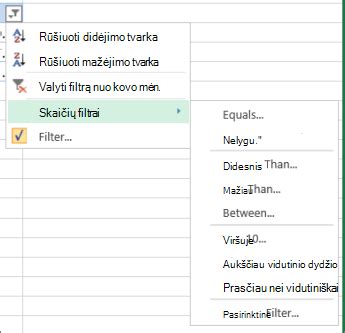
„Excel 2010“ ir vėlesnėse versijose, dirbant su lentelėmis, kuriose yra stulpelių su datomis arba laiku, „Excel“ automatiškai pateikia filtrų rodykles šalia kiekvienos stulpelio antraštės. Norint aktyvuoti šias rodykles ir pradėti filtruoti duomenis, būtina formatuoti duomenų diapazoną kaip lentelę. Tai galima padaryti naudojant mygtuką „Lentelė“ skirtuke „Įterpti“ arba paspaudus klavišų kombinaciją Ctrl + T.
Kai duomenų diapazonas yra suformatuotas kaip lentelė, prie stulpelių antraščių atsiranda mažos rodyklės. Šios rodyklės leidžia atverti filtro meniu, kuriame galima pasirinkti konkrečius kriterijus duomenims atfiltruoti. Pavyzdžiui, jei turite stulpelį su išlaidomis, galite filtruoti, kad matytumėte tik tas išlaidas, kurios viršija tam tikrą sumą.
Filtravimo Metodai: Nuo Paprastumo iki Sudėtingumo
„Excel“ siūlo kelis būdus, kaip taikyti filtrus. Galima lengvai įjungti ir išjungti filtrus, kad būtų rodomi skirtingi duomenų rinkiniai.
1. Naudojant Lentelės Funkciją (Ctrl + T):
Šis metodas yra rekomenduojamas ir paprasčiausias.
- Atidarykite „Excel“ skaičiuoklę. Jei jau turite duomenų lentelę su apibrėžtomis antraštėmis, tai idealus variantas.
- Pažymėkite duomenų diapazoną.
- Paspauskite
Ctrl + T. Atsidarys langas „Sukurti lentelę“. Įsitikinkite, kad pažymėtas langelis „Lentelė turi antraštes“, jei jūsų duomenys turi antraštes, ir paspauskite „Gerai“. - Filtravimo parinktys automatiškai aktyvuojamos. Pamatysite filtro rodykles stulpelių antraštėse. Dabar galite pradėti filtruoti duomenis pagal pasirinktus kriterijus.
2. Rankinis Filtro Įjungimas:
Jei nenorite formatuoti duomenų kaip lentelės, filtrus galite pridėti ir rankiniu būdu.
- Pažymėkite visą duomenų lentelę, įskaitant antraštes.
- Eikite į skirtuką „Duomenys“.
- Grupėje „Rūšiuoti ir filtruoti“ pasirinkite mygtuką „Filtruoti“ (arba paspauskite
Ctrl + Shift + L). - Taip pat atsiras filtro rodyklės stulpelių antraštėse.
Detalus Filtravimas Pagal Datą
Filtravimas pagal datą yra itin naudingas, kai reikia analizuoti duomenis, susijusius su tam tikrais laikotarpiais. „Excel“ siūlo įvairias parinktis, kaip tai atlikti.
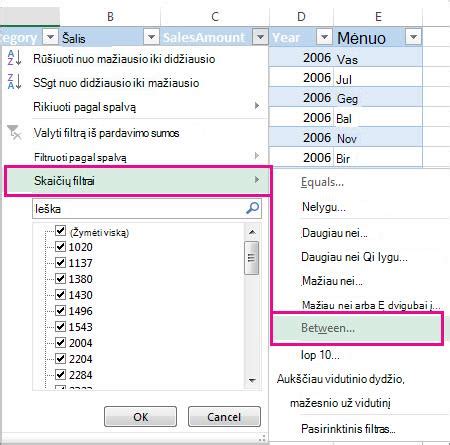
- Filtravimas pagal dienų seką: Jei norite filtruoti duomenis pagal tam tikrą dienų seką, pasirinkite parinktį „Tarp“ filtro meniu. Tai leis nustatyti pradžios ir pabaigos datas.
- Bendrasis filtras (Custom AutoFilter): Jei pasirinksite bendrąjį filtrą, atsiras dialogo langas „Custom AutoFilter“, kuriame galėsite nustatyti sudėtingesnius filtravimo kriterijus, pavyzdžiui, „lygu“, „nelygu“, „daugiau nei“, „mažiau nei“ ir kt.
- Filtravimas pagal laikotarpį: Kai filtruojate pagal datą, „Excel“ pagal numatytuosius nustatymus grupuoja visas datas į metų, mėnesių ir dienų hierarchiją. Kai pažymite ar išvalote aukštesnio lygio elementą (pvz., metus), filtras automatiškai pažymi ar išvalo visas datas, kurios yra įdėtos žemiau to lygio.
- Filtravimo parinktys: Yra komandos, pvz., „Sausis“ arba „2 ketvirtis“, kurios filtruoja pagal laikotarpį neatsižvelgiant į metus. Taip pat yra parinktys „Šiais metais“ ir „Metai iki datos“, kurios gali būti naudojamos ateities datoms filtruoti.
Pavyzdys: Norint matyti visus duomenis, įvykusius po 2023 m. sausio 1 d., filtro meniu stulpelyje su datomis pasirinkite „Date Filters“ (Data filtrai) > „After…“ (Po…) ir įveskite „01/01/2023“.
Filtravimo Funkcijos Valdymas ir Pašalinimas
Kai filtras jums nebereikalingas, jį galima lengvai pašalinti.
- Pašalinti konkretų filtrą: Jei filtruojami keli stulpeliai, galite spustelėti filtro rodyklę ir pasirinkti „Išvalyti filtrą“, kad pašalintumėte filtrą tik iš to stulpelio.
- Pašalinti visus filtrus: Norėdami pašalinti visus filtrus ir iš naujo rodyti visus lentelės duomenis, eikite į skirtuką „Duomenys“ ir grupėje „Rūšiuoti ir filtruoti“ spustelėkite mygtuką „Išvalyti“ (arba paspauskite
Ctrl + Shift + Ldar kartą). - Pašalinti filtro rodykles: Kai baigsite filtruoti duomenis ir nebenorite matyti filtro rodyklių, skirtuko „Duomenys“ grupėje „Rūšiuoti ir filtruoti“ dar kartą pasirinkite „Filtruoti“ (arba paspauskite
Ctrl + Shift + L).
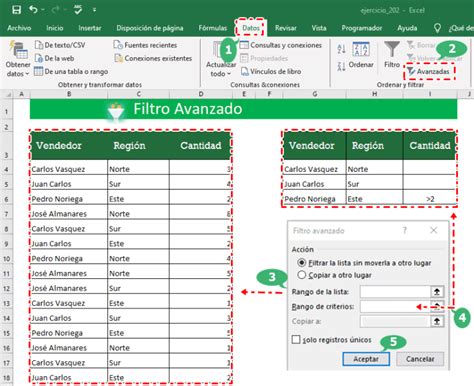
Filtro funkcijos datos intervalo kriterijai programoje „Excel“
Išplėstinės Filtravimo Galimybės ir Patarimai
- Filtravimo formulė: Kai kurios „Excel“ versijos siūlo „Filter“ formulę, kuri leidžia dinamiškai išskirti duomenis į atskirą lentelę pagal nurodytus kriterijus. Naudojant formulę „Filtras“, galima pasirinkti stulpelį, kuris bus filtruojamas, ir nustatyti papildomus kriterijus. Klavišo
F4naudojimas užtikrina, kad formulės nuorodos išliks stabilios net ir atliekant vėlesnius lentelės koregavimus. - Lentelės formatavimas: Kai duomenys yra suformatuoti kaip lentelė („Create as table“), „Excel“ automatiškai prideda išplečiamąjį meniu „Automatic Filter“ į kiekvieną stulpelio antraštę. Šis meniu leidžia greitai filtruoti duomenis.
- Venkite skirtingų saugojimo formatų: Norint pasiekti geriausių rezultatų, tame pačiame stulpelyje nerekomenduojama maišyti skirtingų formatų (pvz., teksto ir skaičių arba skaičių ir datos). Priešingu atveju, „Excel“ gali taikyti filtrą pagal dažniausiai pasitaikantį formatą, arba gali kilti netikslumų. Jei stulpelyje yra įvairių formatų, juos visus galima suformatuoti kaip tekstą, kad būtų užtikrintas nuoseklus filtravimas.
- Paslėptų eilučių ir stulpelių tvarkymas: Neslėpkite eilučių ir stulpelių prieš rūšiavimą. Paslėpti stulpeliai rūšiuojant neperkeliami, o paslėptos eilutės taip pat neperkeliamos.
- Rūšiavimas pagal kelis stulpelius: „Excel“ leidžia rūšiuoti duomenis pagal daugiau nei vieną stulpelį. Tai ypač naudinga, kai norite grupuoti duomenis pagal vieną kriterijų (pvz., skyrių), o tada tuos pačius duomenis rūšiuoti pagal kitą kriterijų (pvz., darbuotojo vardą).
- Suderinamumas su ekrano skaitytuvais: „Excel“ funkcijos, tokios kaip rūšiavimas ir filtravimas, yra pritaikytos naudoti su ekrano skaitytuvais (pvz., Diktorius, JAWS, NVDA). Tai užtikrina, kad duomenų tvarkymas ir analizė būtų prieinama ir regėjimo negalią turintiems vartotojams.
Praktiniai Pavyzdžiai: ES Šalių Duomenų Filtravimas
Norint praktiškai pritaikyti filtravimo įgūdžius, galima atlikti įvairias užduotis su duomenimis apie ES šalis. Pavyzdžiui, atsisiuntus duomenų failą (pvz., „ES_šalys.xlsx“), galima atlikti šiuos veiksmus:
- Atrinkti šalis, kurios buvo ES narės iki 2004 metų.
- Identifikuoti šalis, kurios į ES įstojo kartu su Lietuva.
- Rasti šalis, kurios tapo ES narėmis vėliau nei Lietuva.
- Nustatyti 5 didžiausias pagal plotą ES šalis.
- Išvardinti 10 mažiausių pagal plotą ES šalių.
- Atrinkti šalis, kurių gyventojų skaičius yra didesnis už ES šalių vidurkį.
- Rasti šalis, kurių gyventojų skaičius yra mažesnis negu 1 mln.
- Identifikuoti šalis, kurių gyventojų skaičius yra didesnis nei 3 mln., bet mažesnis nei 10 mln.
- Naudojant spalvų filtrą, atrinkti 5 šalis, kurias norėtumėte aplankyti.
- Filtruoti šalis, kurių sostinių pavadinimai prasideda raide "V", o baigiasi "a".
- Rasti šalis, kurių sostinių pavadinimo 2-oji raidė "i", o baigiasi "a".
- Identifikuoti šalį, kuri į ES įstojo pirmosios, yra didesnė nei 100 ir mažesnė nei 400 tūkst. kv. km.
Atlikus šias užduotis, gautus duomenis galima palyginti su bendraklasių rezultatais, siekiant patikrinti atlikimo tikslumą ir išmokti efektyviau naudotis filtravimo įrankiais.
Išvados ir Rekomendacijos
Duomenų filtravimas „Excel“ programoje yra esminė funkcija, suteikianti galimybę greitai ir lengvai valdyti bei analizuoti informaciją. Nuo paprasto datų filtravimo iki sudėtingų kriterijų nustatymo, „Excel“ įrankiai leidžia maksimaliai išnaudoti turimus duomenis. Reguliarus šių funkcijų naudojimas ir praktinių pavyzdžių atlikimas padės ne tik efektyviau dirbti su skaičiuoklėmis, bet ir giliau suprasti duomenų analizės principus.
tags: #excel #filtravimas #pagal #kompiuterio #data

