
Excel Filtravimo Įrankiai: Nuo Paprastų Filtravimo Iki Išsamios Duomenų Analizės
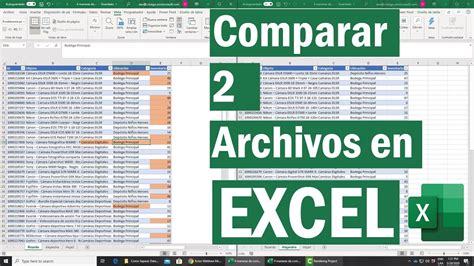
Skaičiuoklių palyginimo procesas, nesvarbu, ar tai būtų duomenų rinkinių neatitikimų nustatymas, ar pokyčių stebėjimas laikui bėgant, yra esminis duomenų analizės aspektas. Įmonėms, kurios tvarko didelius duomenų kiekius, šių duomenų rūšiavimas rankiniu būdu gali būti bauginantis ir atimantis daug laiko. „Excel“ palyginimo įrankiai pasirodė kaip galingas šios problemos sprendimas. Jie automatiškai nustato ir išryškina skirtumus tarp dviejų „Excel“ failų, taupydami laiką ir užkirsdami kelią galimoms klaidoms. Excel taisymo programinė įranga taip pat labai svarbus visiems Excel vartotojams. Atsižvelgiant į daugybę galimų variantų, gali būti sunku pasirinkti tinkamą „Excel“ palyginimo įrankį. Šio palyginimo tikslas yra aiškus: padėti priimti pagrįstą sprendimą. Mes išsamiai išnagrinėsime įvairius įrankius, sutelkdami dėmesį į jų pranašumus ir trūkumus.

Išsamus „Excel“ Palyginimo ĮrankiųPeržiūrėjimas
Šiame skyriuje mes detaliai apžvelgsime įvairius „Excel“ palyginimo įrankius, pateiktus jūsų surinktoje medžiagoje, išryškindami jų pagrindines funkcijas ir paskirtį.
- „Synkronizer“: Tai specializuotas „Excel“ palyginimo įrankis, sukurtas tiksliai nustatyti ir pabrėžti skirtumus tarp „Excel“ lapų. Jo pagrindinis tikslas yra užtikrinti aukštą tikslumą lyginant duomenis.
- xltrail: Šis įrankis yra unikalus tuo, kad jis yra ne tik palyginimo, bet ir „Excel“ versijos valdymo bei bendradarbiavimo įrankis. Tai reiškia, kad jis gali padėti ne tik rasti skirtumus, bet ir sekti failų istoriją bei palengvinti komandinį darbą.
- xlCompare: „xlCompare“ yra „Excel“ įrankis, specialiai sukurtas padėti vartotojams palyginti ne tik „Excel“ darbalapius, bet ir „Visual Basic for Applications“ (VBA) makrokomandas. Tai suteikia jam platesnę taikymo sritį, ypač tiems, kurie naudoja VBA savo darbe.
- XL Comparator: Tai patogus įrankis, pirmiausia naudojamas „Excel“ duomenų rinkiniams palyginti. Jo paprastumas ir patogumas gali būti privalumas paprastesnėms lyginimo užduotims.
- „Excel Compare“: Šis praktiškas įrankis yra skirtas palyginti „Excel“ failus ir nustatyti skirtumus tarp „Excel“ darbalapių. Jo pavadinimas atspindi jo pagrindinę ir aiškią funkciją.
- Diffchecker Desktop: Nors tai yra bendresnis įrankis, skirtas lyginti tekstą, vaizdus, PDF ir, mūsų atveju, „Excel“ failus, jo universalumas gali būti naudingas įvairiose situacijose.
- „Aspose Excel Comparison“: Tai yra internetinis įrankis, leidžiantis lengvai palyginti „Excel“ failus. Online prieinamumas yra didelis privalumas, nereikalaujantis diegimo.
- Florencesoft DiffEngineX: Ši priemonė yra veiksminga, skirta „Excel“ skaičiuoklių skirtumams palyginti ir apibendrinti. Jos gebėjimas apibendrinti skirtumus gali palengvinti jų supratimą.
- PerfectXL Compare: Tai dinamiška programinė įranga, skirta plačiai palyginti „Excel“ failus. Jos dinamiškumas gali reikšti adaptabilumą įvairioms lyginimo situacijoms.
- Draftable Desktop: Šis įrankis yra daug funkcijų turintis palyginimo įrankis, sukurtas dirbti su įvairių tipų dokumentais, įskaitant „Excel“ skaičiuokles. Jo daugiafunkcionalumas yra jo stiprioji pusė.
- „Online Text Compare“: Nors tai paprasta žiniatinklio programa, skirta tekstiniams failams palyginti, ji taip pat palaiko „Excel“ failų palyginimą. Tai rodo, kad net paprastesni įrankiai gali turėti tam tikrų „Excel“ lyginimo galimybių.
PasirinkimoKriterijai ir NaudojimoScenarijai
Renkantis „Excel“ palyginimo įrankį, pirmiausia reikėtų atsižvelgti į konkrečius vartotojų poreikius ir aplinkybes. Dėl išsamaus palyginimo reikalavimų išsiskiria tokie įrankiai kaip „Synkronizer Excel Compare“, „xlCompare“ ir „PerfectXL Compare“. Šie įrankiai greičiausiai siūlo giliausią analizę ir plačiausias funkcijas, skirtas tiksliam skirtumų nustatymui.
Ir atvirkščiai, paprastesnėms užduotims ir netechniniams vartotojams tokie įrankiai kaip XL Comparator ir Diffchecker Desktop gali pasirodyti veiksmingi. Šie įrankiai gali būti lengviau naudojami ir greičiau suteikia norimus rezultatus, nereikalaujant gilių techninių žinių. Kad ir kokie būtų jūsų reikalavimai, visada atminkite, kad tikslas yra padidinti jūsų našumą ir efektyvumą tvarkant „Excel“ lapus.
Excel FiltravimoFunkcionalumas: Pagrindai ir Pritaikymas
Greitai rasti reikšmes galite filtruodami darbalapio informaciją. Galite filtruoti pagal vieną ar daugiau duomenų stulpelių. Naudodami filtravimą galite valdyti ne tik, ką norite matyti, bet ir ką norite pašalinti. Išfiltravus duomenis, visos eilutės, kurių reikšmės viename ar keliuose stulpeliuose neatitinka filtravimo kriterijų, yra paslepiamos. Greičiausi filtravimo būdai yra pasirinkti reikšmes iš sąrašo ir ieškoti.
Norėdami pasirinkti reikšmes iš sąrašo, pašalinkite žymą iš žymės langelio (Žymėti viską). Taip pašalinamos žymės iš visų žymės langelių. Jei norite stulpelyje ieškoti teksto, įveskite tekstą arba skaičius į Ieškos langelį. Jei norite, galite naudoti pakaitos simbolius, pvz., žvaigždutę (*) arba klaustuką (?).
Nurodydami sąlygas, galite sukurti pasirinktinius filtrus, kurie susiaurins duomenis tiksliai taip, kaip norite. Tai padarysite sukurdami filtrą. Nukreipite žymiklį į bet kurį Skaičių filtrą arba Teksto filtrą sąraše. Pasirinkite sąlygą ir pasirinkite arba įveskite kriterijus. Spustelėkite, norėdami derinti kriterijus (t. y. „Ir“ arba „Arba“). Eksperimentuokite su tekstiniais ir skaitiniais duomenimis naudodami filtrus su daug įtaisytųjų patikrinimo sąlygų, pvz., Lygu, Nelygu, Yra, Daugiau negu ir Mažiau negu. Sukurkite pasirinktinį filtrą, kuris naudos kelis kriterijus.
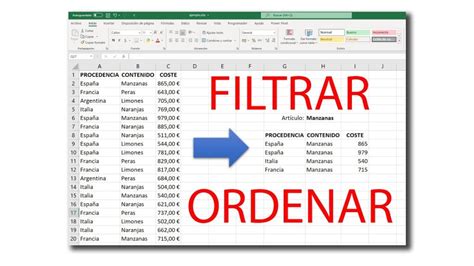
Šioje pamokoje sužinosite, kaip geriau filtruoti duomenis "Excel" programoje, kad galėtumėte greitai ir lengvai rodyti konkrečią informaciją. Filtro funkcija - tai galingas įrankis, kuris gali padėti sutvarkyti didelius duomenų kiekius ir rodyti tik reikiamą informaciją. Nesvarbu, ar dirbate sandėlyje, kuriame yra įvairių tipų automobilių, ar tiesiog norite aiškiai apžvelgti savo duomenis, šio filtravimo būdo naudojimas jums tikrai bus labai naudingas.
Pagrindinės Žinios Apie „Excel“ Filtravimą
Sužinosite, kaip efektyviai naudoti filtravimo funkciją, kad konkrečiai ieškotumėte automobilių tipų konkrečiame sandėlyje. Taip pat sužinosite, kaip sureguliuoti formulę, kad ji išliktų nuosekli net ir tada, kai lentelėje vyksta judėjimas. Taip pat išsamiai aptariamas filtrų kūrimas lentelės forma.
Filtro Funkcijos Supratimas „Excel“ Programoje
Norėdami naudoti filtro funkciją „Excel“ programoje, pradėkite nuo reikiamų duomenų nustatymo. Mūsų pavyzdyje tai yra automobilių tipai, esantys skirtinguose sandėliuose. Norite, kad šie duomenys būtų rodomi atskiroje lentelėje pagal konkrečią vietą. Norėdami tai padaryti, naudokite filtro formulę, kad greitai ir lengvai išfiltruotumėte reikiamą informaciją.
Naudodami formulę "Filtras" galite pasirinkti stulpelį su automobilių pavadinimais. Naudokite klavišą F4, kad užtikrintumėte, jog formulės nesusimaišytų atliekant vėlesnius lentelės koregavimus. Ši funkcija užtikrina, kad formulę perkėlus ar nukopijavus nuorodos nebus iš naujo koreguojamos. Pastaba: Kiekviena „Excel“ kalbinė versija turi skirtingus formulių pavadinimus.
Pasirinkę visą stulpelį su automatiniais pavadinimais, dar kartą paspauskite klavišą F4. Dabar įterpkite kabliataškį ir pasirinkite antrąjį stulpelį, kuris taip pat turi būti filtruojamas. Nepamirškite ir čia paspausti klavišo F4, kad pataisytumėte nuorodą. Atsidariusiame lange toliau įveskite filtruojamo stulpelio pavadinimą.
Parodykite Filtruotus Duomenis
Sėkmingai nustatę filtravimo formulę, galite rodyti duomenis naujoje lentelėje. Dabar bus automatiškai rodomi atitinkami automobilių tipai, išfiltruoti pagal vietą. Taip galėsite greitai ir tiesiogiai matyti, kur yra kiekvienas automobilis.
Vienas iš didžiausių šio metodo privalumų yra jo lankstumas. Galite bet kada pakeisti filtravimo kriterijus ir rodyti tik jus dominančius duomenis. Pavyzdžiui, jei norite matyti tik tuos automobilius, kurie yra šiaurinėje dalyje, galite tai lengvai pritaikyti.
Jei norite sukurti lentelę, kad vietoj jos galėtumėte naudoti filtravimo funkciją, elkitės taip: Spustelėkite mygtuką "Create as table" ("Sukurti kaip lentelę"). Taip optimizuosite duomenų rodinį ir galėsite filtruoti tiesiai iš lentelės.
Tada pasirenkate atitinkamus stulpelius ir galite filtruoti norimą sandėlį, pavyzdžiui, tik automobilius, esančius šiaurėje, rytuose, vakaruose arba pietuose. Atkreipkite dėmesį, kad lentelės naudojimas gali turėti įtakos jūsų ankstesnės filtro formulės funkcijai. Tačiau tai ne mažiau naudingas metodas, padedantis padidinti duomenų aiškumą. Savo atveju parodžiau tik rytinio sandėlio automobilius.
Excel mokymai – Filter funkcija
Duomenų Rūšiavimas ir Filtravimas: Geresnis Valdymas ir Analizė
Duomenų rikiavimas padeda greitai tvarkyti ir rasti norimus duomenis greitesnei analizei. Reikia instrukcijų, kaip rikiuoti arba filtruoti duomenis „Excel“ "", bet nenaudojate ekrano skaitytuvo? Žr. Naujos „„Microsoft 365““ funkcijos bus pristatomos „„Microsoft 365““ prenumeratoriams palaipsniui, todėl jūsų programa gali neturėti šių funkcijų.
Galima rūšiuoti duomenis pagal tekstą (nuo A iki Z arba nuo Z iki A), skaičius (nuo mažiausio iki didžiausio ar nuo didžiausio iki mažiausio), datas ir laikus (nuo seniausio iki naujausio arba nuo naujausio iki seniausio) viename ar daugiau stulpelių. Taip pat galima rūšiuoti pagal pasirinktinį sąrašą (pvz., didelis, vidutinis ir mažas) arba pagal formatą, įskaitant langelio spalvą, šrifto spalvą ar piktogramų rinkinį.
Kai rūšiuojate lentelę, „Excel“ įrašo kriterijus, kuriuos naudojote su darbaknyge, kad galėtumėte iš naujo ją pritaikyti kiekvieną kartą atidarę darbaknygę. Tai ypač svarbu atliekant rūšiavimą keliuose stulpeliuose arba ilgai kuriamiems rūšiavimams. Tačiau tai veikia tik su duomenimis lentelėje, ji neatskiriama tik langelių diapazonui. Pastaba: Kai surūšiuojate duomenis, negalite atkurti pradinės tvarkos. Jei neįrašėte failo po rūšiavimo, galite naudoti anuliavimą (Ctrl + Z), kad grįžtumėte atgal. Jei ketinate atlikti rūšiavimą ir visada norite atkurti pradinę tvarką, prieš pradėdami įtraukite stulpelį ir užpildykite seką (1,2,3 ir t. t.) kaip indeksą.
Rūšiavimo ir Filtravimo Žingsniai „Excel“
Rodyklių klavišais pereikite į lentelės antraštės eilutę. Rodomos parinktys priklauso nuo stulpelio duomenų tipo. Pavyzdžiui, galite rūšiuoti skaitinius duomenis nuo mažiausio iki didžiausio arba nuo didžiausio iki mažiausio. Galite rūšiuoti raidinius ir skaitinius duomenis nuo A iki Z arba nuo Z iki A. Rodyklių žemyn klavišais naršykite parinktis, tada paspauskite Enter, kad pasirinktumėte parinktį.
Paspauskite Alt + H, S, U. Atidaromas dialogo langas Rūšiavimas ir Diktorius sako: "Sort window, OK button" ("Rikiavimo langas, mygtukas Gerai"). Jei naudojate JAWS, išgirsite: "Sort dialog, OK button" ("Dialogo langas Rūšiavimas, mygtukas Gerai"). Paspauskite Alt + O, kad atidarytumėte dialogo langą Rūšiavimo parinktys. Jei naudojate Diktorių, išgirsite: "Sort options" (Rikiavimo parinktys). Nepažymėtas žymės langelis Skirti didžiąsias ir mažąsias raides." Jei naudojate JAWS, išgirsite: "Sort options dialog, Case sensitive checkbox, not checked" (dialogo langas Rūšiavimo parinktys, žymės langelis Skirti didžiąsias ir mažąsias raides, nepažymėtas). Paspauskite „Enter“. Dialogo langas Rūšiavimo parinktys uždaromas, o Diktorius sako: "Sort, Options button" ("Rūšiavimas, mygtukas Parinktys"). Jei naudojate JAWS, išgirsite: "Sort dialog" ("Dialogo langas Rūšiavimas").
Patarimas: Jei stulpelyje, kurį rūšiuojate, yra ir skaičių, ir teksto, gali tekti viską formatuoti kaip tekstą. Kitu atveju „Excel“ pirmiausia surūšiuoja skaičius kaip skaičius, tada surūšiuoja tekstą. Norėdami formatuoti duomenis, paspauskite Ctrl + tarpo klavišą, kad pažymėtumėte visus duomenis stulpelyje, tada paspauskite Alt + H, F, N. Spauskite rodyklės kairėn klavišą, kol išgirsite "Selected, Number tab item" (pasirinkta, numerio skirtuko elementas), vieną kartą paspauskite klavišą Tab, tada spauskite rodyklės žemyn klavišą, kol išgirsite "Text" (tekstas).
Patarimas: Importavus ar nukopijavus duomenis iš kitos vietos, prieš duomenis gali būti įterpiami tarpai. Pavyzdžiui, vardas "Sue Lidman" gali būti įvestas kaip "(tarpas)(tarpas)Jurga Rainytė". Jei naudojate ekrano skaitytuvą, galite nežinoti apie tarpus, nes JAWS langeliuose neskaito tuščios vietos.
Paspauskite Alt + A. Atidaromas skirtukas Duomenys ir Diktorius sako: "Ribbon tabs, Selected, Data tab item" (Juostelės skirtukai, pasirinkta, skirtuko Duomenys elementas). Jei naudojate JAWS, išgirsite: "Upper ribbon, Group box, Data tab" (Viršutinė juostelė, grupės laukas, skirtukas Duomenys). Paspauskite Alt + H, F, N. Norėdami pereiti į skirtuką Skaičius, naudokite rodyklės kairėn klavišą (arba paspauskite Ctrl + Tab). Jei naudojate Diktorių, išgirsite: "Number tab item" (skirtuko Skaičius elementas). Jei naudojate JAWS, išgirsite: "Number tab" (skirtukas Skaičius). Paspauskite klavišą „Tab“. Spauskite klavišą Tab, kol išgirsite "Decimal places" (dešimtainės skiltys), po to dešimtainių skilčių skaičių. Jei norite pakeisti šią reikšmę, įveskite naują dešimtainių skilčių skaičių.
Paspauskite Alt + A. Atidaromas skirtukas Duomenys ir Diktorius sako: "Ribbon tabs, Selected, Data tab" (Juostelės skirtukai, pasirinkta, skirtukas Duomenys). Jei naudojate JAWS, išgirsite: "Upper ribbon, Group box, Data tab" (Viršutinė juostelė, grupės laukas, skirtukas Duomenys).
Rūšiavimas Pagal Kelis Stulpelius
Galbūt norėsite rūšiuoti pagal daugiau nei vieną stulpelį arba eilutę, kai yra duomenų, kuriuos norite grupuoti pagal tą pačią reikšmę viename stulpelyje arba eilutėje, o tada rikiuoti kitą stulpelį arba eilutę toje lygių reikšmių grupėje. Jei yra stulpelis Skyrius ir stulpelis Darbuotojai, galima rūšiuoti pagal skyrių (kad būtų sugrupuoti visi to paties skyriaus darbuotojai), tada rūšiuoti pagal vardą (kad kiekvieno skyriaus vardai būtų suskirstyti pagal abėcėlę).
Pastaba: Geriausi rezultatai bus tuomet, jei jūsų rūšiuojamas langelių diapazonas turės stulpelių antraštes. Norėdami rūšiuoti pagal eilutes, įsitikinkite, kad žymės langelis Mano lentelėje yra antraščių yra išvalytas dialogo lange Rūšiavimas.
Paspauskite Alt + H, S, kad atidarytumėte dialogo langą Rūšiavimas, ir spauskite klavišą Tab, kol išgirsite "Checked, My data has headers checkbox" (Pažymėta, žymės langelis Mano duomenys turi antraščių) arba "Unchecked, My data has headers checkbox" (nepažymėtas žymės langelis Mano duomenyse yra antraščių). Paspauskite Alt + A, S, S. Atidaromas dialogo langas Rūšiavimas ir Diktorius sako: "Sort, OK button" ("Rūšiuoti, mygtukas Gerai"). Jei naudojate JAWS, išgirsite: "Sort dialog, OK button" ("Dialogo langas Rūšiavimas, mygtukas Gerai").
Spauskite klavišą Tab, kol rasite pasirinktinio įvedimo lauką Stulpelis: rūšiuoti pagal. Išgirsite: "Sort by" (rūšiuoti pagal), po to stulpelio pavadinimą ir "editable combo box" (redaguojamas pasirinktinio įvedimo laukas). Spauskite klavišą Tab, kol rasite pasirinktinio įvedimo lauką Rūšiuoti pagal. Išgirsite: "Sort on, Cell Values, editable combo box" (rūšiuoti, langelių reikšmės, redaguojamas pasirinktinio įvedimo laukas). Norėdami pasirinkti, kaip norite rūšiuoti langelių reikšmes, spauskite klavišą Tab, kol rasite pasirinktinio įvedimo lauką Tvarka. Išgirsite: "Order" (tvarka), tada pasirinktą parinktį ir "editable combo box" (redaguojamas pasirinktinio įvedimo laukas).
Patikrinkite, ar pakeistos formulės pateiktos reikšmės. Jei rūšiuotuose duomenyse yra viena ar daugiau formulių, tų formulių pateikiamos reikšmės gali būti pakeistos perskaičiuojant darbalapį. Neslėpkite eilučių ir stulpelių prieš rūšiavimą. Paslėpti stulpeliai rūšiuojant neperkeliami, paslėptos eilutės rūšiuojant taip pat neperkeliami. Patikrinkite lokalės parametrą. Rūšiavimo tvarkos skiriasi atsižvelgiant į lokalės parametrą.
Antraštės Eilutės Naudojimas ir Automatinis Filtravimas
Įjunkite arba išjunkite antraštės eilutę. Rūšiuodami stulpelius patogu naudoti antraštės eilutę, kad būtų lengviau suprasti duomenų prasmę. Pagal numatytuosius nustatymus antraštės reikšmė nėra įtraukta į rūšiavimo operaciją. Norėdami neįtraukti pirmos duomenų eilutės į rūšiavimą, nes tai stulpelio antraštė, paspauskite Alt + H, S, U. Norėdami įtraukti pirmąją duomenų eilutę į rūšiavimą, nes tai nėra stulpelio antraštė, paspauskite Alt + H, S, U.
Kai perkeliate duomenis į lentelę, „Excel“ automatiškai įtraukia išplečiamąjį meniu Automatinis filtravimas į kiekvieną stulpelio antraštę. Šį meniu galite atidaryti, jei norite filtruoti greitai. Norimo filtruoti stulpelio lentelės antraštėje paspauskite Alt + rodyklės žemyn klavišą. Atidaromas išplečiamasis meniu Automatinis filtravimas ir Diktorius sako: "Meniu". Jei naudojate JAWS, išgirsite: "Context menu" (Kontekstinis meniu).
Meniu Automatinis filtravimas, jei stulpelyje yra skaičių, naudokite rodyklės žemyn klavišą, kad pereitumėte į Skaičių filtrai, ir paspauskite "Enter". Jei stulpelyje yra teksto įrašų, naudodami rodyklės žemyn klavišą pereikite į Teksto filtrai ir paspauskite "Enter". Kad pereitumėte prie norimos filtravimo parinkties, naudokite rodyklių klavišus ir paspauskite „Enter“. Norėdami filtruoti pagal dvi sąlygas, įveskite filtravimo sąlygas abiejuose pasirinktinio įvedimo laukų rinkiniuose. Kad abi sąlygos būtų teisingos, paspauskite Shift + A, kad pasirinktumėte sąlygą And. Pažymėkite langelius, kuriuos norite filtruoti. Paspauskite Ctrl + Shift + L.
Norimo filtruoti stulpelio lentelės antraštėje paspauskite Alt + rodyklės žemyn klavišą. Atidaromas išplečiamasis meniu Automatinis filtravimas ir Diktorius sako: "Meniu". Jei naudojate JAWS, išgirsite: "Context menu" (Kontekstinis meniu). Pereikite prie norimų filtravimo parinkčių naudodami rodyklių klavišus ir klavišą „Tab“.
Duomenų Pritaikymas „Excel“: Gerinant Analizę Biofarmacijos Pramonėje
„Excel“ yra galingas įrankis, plačiai naudojamas biofarmacijos pramonėje duomenų analizei, vizualizavimui ir ataskaitų rengimui. Tačiau kartais duomenų pritaikymas „Excel“ gali būti sudėtinga užduotis, ypač kai susiduriama su dideliais duomenų rinkiniais arba sudėtingomis duomenų struktūromis.

- Naudokite tinkamą duomenų išdėstymą: Vienas svarbiausių duomenų pritaikymo „Excel“ programoje aspektų - naudoti tinkamą duomenų išdėstymą. Tai reiškia, kad duomenis reikia organizuoti struktūrizuotai ir logiškai, kad juos būtų lengva analizuoti ir tvarkyti. Pavyzdžiui, turėtumėte naudoti stulpelius skirtingiems kintamiesiems ar požymiams žymėti, o eilutes - atskiriems duomenų taškams.
- Naudokite filtrus ir rūšiavimą: „Excel“ turi galingas filtravimo ir rūšiavimo galimybes, kurios gali padėti efektyviau analizuoti ir tvarkyti duomenis. Naudodami filtrus galite lengvai suskirstyti duomenis pagal konkrečius kriterijus, todėl lengviau sutelkti dėmesį į informaciją, kuri yra svarbiausia jūsų analizei.
- Naudoti funkcijas ir formules: Naudokitės funkcijomis: „Excel“ turi daugybę funkcijų ir formulių, kurios gali padėti atlikti sudėtingus skaičiavimus ir duomenų analizę. Pavyzdžiui, galite naudoti tokias funkcijas kaip SUM, AVERAGE ir COUNT apibendrintai statistikai apskaičiuoti arba naudoti tokias formules kaip VLOOKUP ir INDEX/MATCH konkretiems duomenų taškams iš duomenų rinkinio gauti.
- Naudokite sukamąsias lenteles: Tai galingas „Excel“ įrankis, padedantis greitai ir lengvai apibendrinti ir analizuoti didelius duomenų rinkinius. Sukūrę sukamąją lentelę, galite suskirstyti duomenis į eilutes ir stulpelius, o apibendrintajai statistikai apskaičiuoti taikyti tokias funkcijas kaip SUM, AVERAGE ir COUNT.
- Naudokite duomenų patvirtinimą: Duomenų tikrinimas - tai „Excel“ funkcija, leidžianti kontroliuoti į ląstelę įvestų duomenų tipą ir formatą. Naudodami duomenų patvirtinimą galite užtikrinti, kad jūsų duomenys būtų tikslūs ir nuoseklūs, ir užkirsti kelią klaidoms ar neatitikimams, kurie gali turėti įtakos jūsų analizei.
Apibendrinant galima pasakyti, kad duomenų pritaikymas „Excel“ programoje yra būtinas įgūdis visiems, dirbantiems biofarmacijos pramonėje. Vadovaudamiesi šiais patarimais ir gudrybėmis, galite supaprastinti duomenų analizės procesą, lengviau dirbti su dideliais duomenų rinkiniais ir gauti tikslesnius bei patikimesnius rezultatus.
tags: #excel #filtravimo #irankiai

