
Išplėstinis Filtravimas "Excel" Pivot Lentelėse: Galingas Įrankis Duomenų Analizei
"Excel" yra neatsiejama daugelio profesionalų darbo dalis, ypač kai tenka susidurti su dideliais duomenų kiekiais. Viena iš galingiausių "Excel" funkcijų, leidžiančių efektyviai analizuoti ir tvarkyti informaciją, yra Pivot lentelės (angl. Pivot Tables). Tačiau net ir su šiomis galingomis lentelėmis, kartais prireikia dar tikslesnių duomenų atrankos metodų. Būtent čia į pagalbą ateina išplėstinis filtravimas, kuris leidžia pritaikyti specifinius kriterijus ir gauti itin tiksliai suformuotus duomenų pogrupius. Šiame vadove panagrinėsime, kaip efektyviai taikyti išplėstinį filtravimą "Excel" Pivot lentelėse, siekiant maksimalios duomenų analizės kontrolės.
Supratimas apie Išplėstinius Filtrus Pivot Lentelėse
Išplėstiniai filtrai "Excel" Pivot lentelėse suteikia galimybę taikyti sudėtingesnius kriterijus, nei tai leidžia standartiniai filtro įrankiai. Tai ypač naudinga, kai reikia atlikti analizes pagal kelias sąlygas vienu metu, pavyzdžiui, filtruoti duomenis pagal specifinius mėnesius, pamainas ar vertės ribas. Paprastas filtras gali rodyti tik tas eilutes, kurios atitinka nurodytus kriterijus, tuo tarpu išplėstinis filtras leidžia dar tiksliau apibrėžti, kokie duomenys bus rodomi, ir kokie bus slepiami. Kiekvienas papildomas filtras, kurį taikote, veikia tik dabartiniame filtruotame duomenų pogrupyje, taip dar labiau sumažindamas duomenų kiekį ir suteikdamas galimybę atlikti labai specifines analizes.
Paruošiamieji Žingsniai: Duomenų Bazės ir Pivot Lentelės Sukūrimas
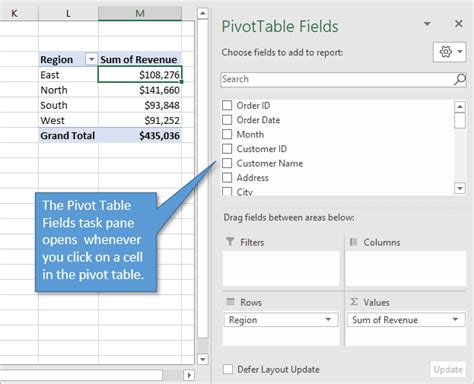
Prieš pasitelkiant išplėstinį filtravimą, būtina turėti tinkamą duomenų pagrindą ir sukurti "Pivot" lentelę. Mūsų pavyzdyje naudojame automobilių gamintojo duomenis. Pirmiausia, atidarykite "Excel" programą ir įkelkite savo duomenis. Norėdami greitai įjungti duomenų filtrą, galite naudoti klaviatūros derinį „Ctrl + Shift + L“ arba pasirinkti filtravimo parinktį juostelėje „Duomenys“.
Toliau, sukurkite savo "Pivot" lentelę. Tam paspauskite „Ctrl + A“, kad pažymėtumėte visus duomenis, o tada „Ctrl + T“, norėdami eksportuoti duomenis kaip "Pivot" lentelę į naują darbastalį. Dabar priešais jus turėtų būti tuščia "Pivot" lentelė. Kad gautumėte aiškų apžvalginį vaizdą, vilkite reikalingus duomenų laukus į eilučių ir stulpelių sritis. Mūsų analizėje sutelkiame dėmesį į mėnesinius kiekius. Tam, kad pašalintume metus ir ketvirčius, vilkite tik mėnesio duomenis į "Pivot" lentelę. Svarbu pridėti pamainas (rytinę, vėlyvą, naktinę), kad duomenys būtų detalesni.
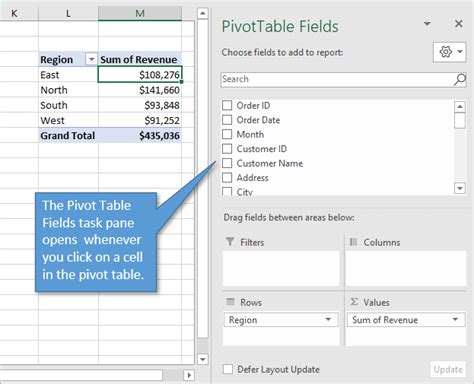
"Pivot" lentelės išdėstymą galima pritaikyti, pasirinkus „Ataskaitos išdėstymą“ juostoje „Kūrimas“. Pakeiskite į lentelių formatą, kad jūsų duomenys būtų aiškiau pateikiami. Dabar duomenys yra tvarkingai išdėstyti, ir galite juos toliau filtruoti.
Išplėstinio Filtro Taikymas: Žingsnis po Žingsnio
Norint naudoti išplėstinį filtrą, pirma spustelėkite "Pivot" lentelę. Svarbu suprasti, kad išplėstinio filtro tiesiogiai iš "Pivot" lentelės nepasirinksite. Čia slypi tam tikra gudrybė: spustelėkite bet kurią sritį, esančią ne "Pivot" lentelėje. Tai leis jums pasirinkti ir naudoti filtrą.
Šiuo metu nukopijuokite "Pivot" lentelės antraštes. Mūsų pavyzdyje kopijuojame pirmas tris antraštes, kurios padės mums sukurti filtravimo kriterijus. Šie žingsniai yra svarbūs, kad iš anksto pasirinktumėte specifinius parametrus.
Kriterijų Nustatymas
Eikite į kritinius priedus, kur galite nurodyti, kad norite matyti tik sausio mėnesio duomenis. Be to, galite nurodyti, kad norite matyti tik vėlyvąją pamainą. Taip pat galite nustatyti, kad norite matyti tik stūkius, mažesnius nei 50 000. Įsitikinkite, kad turite teisingą antraštę šiai savybei.
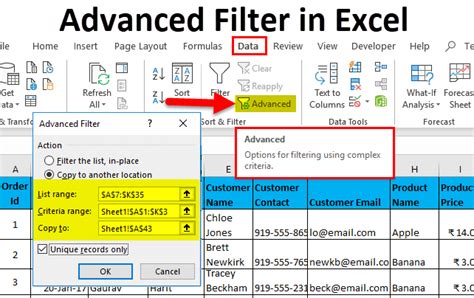
Dabar atidarykite išplėstinio filtro meniu. Čia nurodykite sąrašo sritį, kuri apima visą "Pivot" lentelės duomenų sritį. Pagalbinai galite pažymėti visą lauką, spausdami „Ctrl + A“. Nurodykite kriterijų sritį, apibrėždami atitinkamus stulpelius su antraštėmis ir įsitikinkite, kad dešinėje esantis stulpelis turi tuščią sritį. Tada spustelėkite „Gerai“, norėdami taikyti filtravimą.
Kai viską patvirtinsite, matysite filtruotas reikšmes "Pivot" lentelėje: tik vėlyvosios pamainos, reikšmės mažesnės nei 50 000 ir tik sausio mėnesio duomenys bus rodomi. Tai veiksmingas būdas greitai išgauti norimus duomenis.
Alternatyvūs Filtravimo Būdai ir Duomenų Tvarkymas
Kartais gali prireikti ne tik filtruoti duomenis, bet ir juos nukopijuoti į kitą vietą tolimesnei analizei. Šiuo atveju, galite nukopijuoti išfiltruotus duomenis į kitą vietą. Tai gali būti labai naudinga, kad reikšmingos vertės būtų tvarkingai paruoštos tolimesniam analizei. Šiuos duomenis paprasčiausiai galite įklijuoti į tuščią ląstelę po jais.
7 Advanced PivotTable Techniques That Feel Like Cheating
Galiausiai, galite kopijuoti išfiltruotas vertes kaip vertės kopijas kartu su jūsų pradiniais analizės duomenimis. Taip gausite aiškumą dėl savo duomenų ir išlaikysite apžvalgą apie filtravimą.
Papildomi Filtravimo Aspektai ir Rekomendacijos
Duomenų filtravimas yra greitas ir paprastas būdas sukurti duomenų pogrupį langelių diapazono arba lentelės stulpelį. Filtruoti duomenys rodo tik tas eilutes, kurios atitinka kriterijus, jūsų nurodytus, ir slepia eilutes, kurių nenorite rodyti. Taip pat galite filtruoti pagal daugiau nei vieną stulpelį.
Filtravimo Funkcijos Specifika
Pagal numatytuosius nustatymus, filtro procesas grupuoja visus duomenis pagal metų, mėnesių ir dienų hierarchiją diapazone. Kai pažymite arba išvalote aukštesnį lygį, filtras automatiškai pažymi ar išvaldo visas datas, kurios yra įdėtos žemiau to lygio. Sąraše gali būti iki 1000 elementų.
Bendrasis filtras veikia palyginimo operatorius. Dinaminis filtras yra tas, kurio kriterijus galite keisti iš naujo pritaikius filtrą. Meniu "Visos laikotarpio datos" esančios komandos, pvz., "Sausis" arba "2 ketvirtis", filtruoja pagal laikotarpį neatsižvelgiant į tai, kokie yra metai. Filtravimo parinktys "Šiais metais" ir "Metai iki datos" rankenėlę ateities datoms kitaip. Kairėje esančiame lauke spustelėkite "viršuje" arba "apačioje". Filtro nustato didžiausios ir mažiausios reikšmės, pagal pradinį langelių diapazoną.
Vengtinos Klaidos ir Rekomendacijos
Norint pasiekti geriausių rezultatų, darbaknygės autorius turėtų nemaišyti formatų, pvz., teksto ir skaičių arba skaičių ir datos, tame pačiame stulpelyje. Nes tik vieno tipo filtro komandą galima naudoti kiekvienam stulpeliui. Jei yra keletas formatų, filtro dialogo langas rodo formatą, kuris atsiranda dažniausiai.
Jei filtrą atitinkančių eilučių skaičius viršija maksimalų darbaknygėje eilučių skaičių, tada žiniatinklio peržiūros programa rodo pirmąjį filtruotų eilučių iki esamo didžiausio skaičiaus. Norėdami pamatyti visas filtruotas eilutes, reikia pereiti prie kito slinkties regiono.
Nespausdinami simboliai gali uždrausti filtravimą. Žiniatinklio peržiūros programa negali filtruoti duomenų stulpelyje, kuriame yra simbolių su ANSI reikšme nuo 0 iki 32, kurie yra nespausdinami simboliai. Programoje "Excel" darbaknygę, šie simboliai rodomi stačiakampis langelyje kaip vietos rezervavimo ženklas.
Apskaičiuojamieji Nariai "PivotTable" Ataskaitose
Negalima taikyti filtro, kuriame apskaičiuojamasis narys (nurodytas mėlyna spalva) dera su kitu elementu, įskaitant kitus apskaičiuojamuosius narius. Norėdami naudoti filtrą su skaičiuojamuoju nariu, įsitikinkite, kad pažymėjote tik vieną skaičiuojamąjį narį.
Jei esate darbaknygės autorius ir publikuojate darbaknygę, kurioje yra OLAP "PivotTable" ataskaita su taikomu filtravimu, vartotojas gali matyti paslėpto lauko metaduomenis.
Ši pamoka parodė, kaip geriau filtruoti duomenis "Excel" programoje, kad galėtumėte greitai ir lengvai rodyti konkrečią informaciją. Filtro funkcija - tai galingas įrankis, kuris gali padėti sutvarkyti didelius duomenų kiekius ir rodyti tik reikiamą informaciją. Nesvarbu, ar dirbate sandėlyje, kuriame yra įvairių tipų automobilių, ar tiesiog norite aiškiai apžvelgti savo duomenis, šio filtravimo būdo naudojimas jums tikrai bus labai naudingas.
Išvada: Kontroliuokite Savo Duomenis Su "Excel" Filtravimo Įrankiais
Apibendrinant, filtro funkcijos naudojimas "Excel" programoje yra puikus būdas iš didelio kiekio duomenų išgauti konkrečią informaciją. Filtravimo formulių ir lentelių rodinių derinys suteikia galimybę kontroliuoti duomenis. Išplėstinis filtravimas "Pivot" lentelėse, nors ir reikalauja šiek tiek daugiau pastangų pradinėje stadijoje, atveria naujas galimybes tikslioms ir giluminėms duomenų analizėms. Įvaldę šiuos įrankius, galėsite greičiau ir efektyviau dirbti su duomenimis, sutaupydami brangų laiką ir gerindami savo darbo našumą.
tags: #exel #filtravimo #lenteles

