
Pažangusis duomenų filtravimas programoje „Excel“: nuo pagrindų iki sudėtingų metodų
Programa „Excel“ yra neatsiejama daugelio profesionalų ir kasdienių vartotojų darbo priemonė, siūlanti platų funkcijų spektrą duomenų tvarkymui ir analizei. Viena iš tokių svarbių funkcijų yra duomenų filtravimas, leidžiantis efektyviai atsirinkti reikiamą informaciją iš didelių duomenų rinkinių. Nors dauguma vartotojų yra susipažinę su standartiniu automatiniu filtru, „Excel“ taip pat siūlo galingesnį įrankį - išplėstinį filtrą, kuris atveria naujas galimybes duomenų analizei ir manipuliacijai. Šis straipsnis detaliai apžvelgs, kaip efektyviai naudotis išplėstiniu filtravimo įrankiu, atskleidžiant jo galimybes ir praktinį pritaikymą įvairiose situacijose.
Kas yra duomenų filtravimas programoje „Excel“?
Duomenų filtravimas „Excel“ programoje yra procesas, leidžiantis pasirinktinai rodyti arba slėpti tam tikras eilutes lentelėje, remiantis vartotojo nustatytomis sąlygomis. Tai ypač naudinga dirbant su dideliais duomenų kiekiais, kai reikia greitai rasti ir analizuoti specifinę informaciją, ignoruojant nereikalingus duomenis. Standartinis automatinis filtras, aktyvuojamas per „Rūšiuoti ir filtruoti“ meniu, yra paprastas ir intuityvus įrankis, leidžiantis kurti laikinas lentelės versijas, kuriose lieka tik tie įrašai, kurie atitinka pasirinktus kriterijus. Kai „Excel“ atpažįsta diapazoną kaip lentelę, antraštės eilutėje automatiškai atsiranda išskleidžiamieji sąrašai, suteikiantys prieigą prie filtravimo ir rūšiavimo parinkčių.
Standartinio automatinio filtro naudojimas
Naudojant automatinį filtrą, pirmiausia reikia pasirinkti bet kurį lentelės langelį. Jei jūsų lentelėje nėra išskleidžiamųjų sąrašų antraštėse, juos galima pridėti paspaudus „Rūšiuoti ir filtruoti“ ir pasirinkus komandą „Filtruoti“. Norint filtruoti sąrašą pagal tam tikro lauko turinį, atidaromas to lauko išskleidžiamasis sąrašas. Čia vartotojas gali pasirinkti konkretų kriterijų arba netgi matyti nedidelį peržiūros vaizdą stulpelio turinyje. Be filtravimo, automatinis filtras taip pat leidžia rūšiuoti duomenis. Komandos „Rūšiuoti nuo A iki Z“ ir „Rūšiuoti nuo Z iki A“ leidžia rūšiuoti įrašus didėjančia arba mažėjančia tvarka, nepriklausomai nuo to, ar jie yra filtruoti. Taip pat galima rūšiuoti pagal langelių spalvas.
Išplėstinio filtro privalumai ir galimybės
Nors automatinis filtras yra patogus daugeliui užduočių, išplėstinis filtras siūlo daug daugiau lankstumo ir galią atlikti sudėtingesnius filtravimo veiksmus, ypač kai reikia taikyti kelis kriterijus vienu metu arba kai norima rezultatus kopijuoti į kitą vietą. Išplėstinis filtras leidžia nustatyti sudėtingas sąlygas, kurios gali apimti kelis stulpelius ir įvairius loginius operatorius.
Išplėstinio filtro naudojimas programoje „Excel“
Norint naudoti išplėstinį filtrą, pirmiausia reikia paruošti duomenis. Tai apima šaltinio lentelės duomenis ir papildomos lentelės, kurioje bus apibrėžtos filtravimo sąlygos.
1. Paruošimas: Šaltinio ir sąlygų lentelės
Pirmasis žingsnis yra sukurti papildomą lentelę, skirtą filtravimo sąlygoms. Šios lentelės antraštės turėtų būti identiškos šaltinio lentelės antraštėms, pagal kurias bus atliekamas filtravimas. Šią antraštės eilutę galima tiesiog nukopijuoti iš šaltinio lentelės ir įklijuoti į norimą vietą darbalapyje. Papildomai lenteliai galima suteikti kitokį atspalvį, kad ji būtų lengviau atskiriama. Svarbu pažymėti, kad ši papildoma lentelė gali būti dedama bet kurioje darbalapio vietoje, net ir kitoje darbalapio dalyje ar net visoje „Excel“ knygoje.
2. Apibrėžimas: Filtravimo kriterijai
Kitame etape papildoma lentelė užpildoma konkrečiais duomenimis, pagal kuriuos bus atliekamas filtravimas. Jei, pavyzdžiui, norima filtruoti pagal lytį (moteris) ir sporto šaką (tenisas), atitinkami duomenys įrašomi po atitinkamomis antraštėmis papildomoje lentelėje. Tai leidžia „Excel“ suprasti, kokius konkrečius įrašus vartotojas nori matyti.
3. Aktyvinimas: Išplėstinio filtro komanda
Kai šaltinio ir papildoma lentelės paruoštos, reikia aktyvuoti išplėstinio filtro komandą. Tam tikslui pelės žymeklis perkeliamas į bet kurį šaltinio arba papildomos lentelės langelį. Tuomet viršutinėje „Excel“ sąsajoje pasirenkama juosta „Duomenys“, kurioje randamas komandų blokas „Filtruoti“ ir pasirenkama parinktis „Išplėstinis“.
4. Nustatymas: „Išplėstinis filtras“ langas
Ekrane pasirodo specialus langas „Išplėstinis filtras“, kuriame galima nustatyti visus reikiamus parametrus. Šis įrankis turi du pagrindinius naudojimo būdus: „Kopijuoti rezultatus į kitą vietą“ ir „Filtruoti sąrašą vietoje“.
Filtruoti sąrašą vietoje: Ši parinktis leidžia filtruoti duomenis tiesiai originalioje lentelėje. Pasirinkus šią parinktį, nereikalingos eilutės bus paslėptos, o matomos liks tik tos, kurios atitinka nustatytus kriterijus.
Kopijuoti rezultatus į kitą vietą: Ši parinktis yra naudinga, kai norima išsaugoti originalius duomenis nepakeistus ir filtruotus rezultatus perkelti į kitą darbalapio vietą. Tai leidžia turėti atskirą lentelę su atrinktais duomenimis, kurią galima toliau analizuoti ar pateikti.
5. Konfigūravimas: Diapazonų nustatymas
Nepriklausomai nuo pasirinkto naudojimo būdo, reikia teisingai nustatyti diapazonus:
- Sąrašo diapazonas (List range): Čia įvedamas šaltinio lentelės adresas, įskaitant antraštes. Adresą galima įvesti rankiniu būdu arba pažymėti pelės pagalba.
- Sąlygų diapazonas (Criteria range): Čia įvedamas papildomos lentelės adresas, apimantis tiek antraštes, tiek filtravimo kriterijus turinčias eilutes.
- Vietos rezultatas diapazone (Copy to): Jei pasirinkta parinktis „Kopijuoti rezultatus į kitą vietą“, šiame lauke nurodoma vieta, kurioje bus rodomi filtruoti duomenys. Gali būti nurodytas vienas langelis, kuris taps naujos lentelės pradžia.
Svarbu! Pasirenkant diapazonus, būtina atkreipti dėmesį, kad nebūtų įtraukta tuščių langelių. Tuščių langelių buvimas pasirinktame diapazone gali sukelti klaidą ir neleisti atlikti filtravimo procedūros.
Baigus šiuos nustatymus ir paspaudus „Gerai“, „Excel“ atliks filtravimą pagal nurodytus kriterijus. Jei pasirinkta „Filtruoti sąrašą vietoje“, originalioje lentelėje liks tik atitinkami įrašai. Jei pasirinkta „Kopijuoti rezultatus į kitą vietą“, nauja lentelė su filtruotais duomenimis atsiras nurodytoje vietoje, o originalioji lentelė liks nepakitusi.
Atšaukimas išplėstinio filtravimo programoje „Excel“
Atšaukti išplėstinį filtravimą galima keliais būdais:
Naudojant „Pagrindinis“ juostą: Pereikite į juostą „Pagrindinis“, raskite komandų bloką „Redagavimas“ ir pasirinkite „Rūšiuoti ir filtruoti“. Atsidariusiame meniu pasirinkite „Išvalyti“. Šis metodas grąžina lentelę į pradinę būseną, rodydamas visus įrašus.
Naudojant „Duomenys“ juostą: Taip pat galima pereiti į juostą „Duomenys“, rasti komandų bloką „Rūšiuoti ir filtruoti“ ir paspausti mygtuką „Išvalyti“.
Svarbu! Jei išplėstinis filtras buvo naudojamas duomenims nukopijuoti į naują vietą, standartiniai „Išvalyti“ metodai nepadės atšaukti šio veiksmo originalioje lentelėje. Tokiu atveju reikės rankiniu būdu ištrinti naujai sukurtą lentelę arba atšaukti veiksmus naudojant „Ctrl+Z“.
Išvados ir patarimai apie išplėstinę filtravimo procedūrą
Išplėstinis filtras „Excel“ programoje yra galingas įrankis, leidžiantis atlikti sudėtingą duomenų analizę. Nors jo naudojimas gali reikalauti šiek tiek daugiau pastangų nei standartinio automatinio filtro, galimybė filtruoti pagal kelis kriterijus vienu metu ir kontroliuoti rezultatų vietą daro jį nepakeičiamu įrankiu dirbant su dideliais ir sudėtingais duomenų rinkiniais.
Šis metodas ypač naudingas, kai reikia:
- Atlikti sudėtingą paiešką pagal kelis sąlygų derinius.
- Išskirti specifinius duomenų segmentus analizei ar ataskaitų ruošimui.
- Sukurti atskirus duomenų rinkinius iš didelio šaltinio, nepažeidžiant originalių duomenų.
Norint efektyviai naudoti išplėstinį filtrą, rekomenduojama:
- Visada tiksliai apibrėžti filtravimo kriterijus papildomoje lentelėje.
- Atidžiai tikrinti pasirinktus diapazonus, vengiant tuščių langelių.
- Pasirinkti tinkamą filtravimo būdą (vietoje ar kopijuojant) pagal savo poreikius.
Alternatyvūs filtravimo metodai: „Filter“ formulė ir lentelės
Be išplėstinio filtro, „Excel“ siūlo ir kitus modernius būdus duomenims filtruoti, kurie gali būti dar patogesni ir dinamiškesni.
„Filter“ formulės naudojimas
Naujesnėse „Excel“ versijose (nuo Microsoft 365) pasiekiama dinaminė masyvo formulė FILTER. Ši formulė leidžia filtruoti duomenis tiesiogiai, nurodant šaltinio diapazoną ir filtravimo sąlygas. Pavyzdžiui, jei turite lentelę su automobilių tipais skirtinguose sandėliuose ir norite matyti tik automobilius iš tam tikros vietos, galite naudoti formulę panašią į: =FILTER(A1:B100, B1:B100="Šiaurės sandėlis").
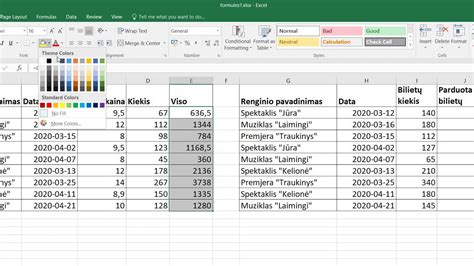
Ši formulė automatiškai grąžina visus atitinkančius įrašus, dinamiškai prisitaikydama prie duomenų pokyčių. Norint užtikrinti, kad nuorodos formulėje liktų stabilios, net perkeliant ar kopijuojant, naudojamas klavišas F4.
Lentelių formatas duomenų tvarkymui
„Excel“ lentelių formatas (sukurtas per „Sukurti kaip lentelę“ arba „Ctrl+T“) suteikia papildomų privalumų duomenų tvarkymui ir filtravimui. Lentelės automatiškai plečiasi, kai pridedami nauji duomenys, o filtravimo parinktys yra integruotos tiesiai į antraštes. Tai palengvina duomenų peržiūrą ir leidžia greitai filtruoti informaciją tiesiai iš lentelės antraštės išskleidžiamųjų sąrašų. Naudojant lenteles, galima greitai atsirinkti reikiamus duomenis, pavyzdžiui, tik automobilius iš tam tikro sandėlio (rytų, vakarų, šiaurės ar pietų).
Pažangusis filtravimas „Pivot“ lentelėse
„Pivot“ lentelės yra vienas galingiausių „Excel“ įrankių duomenų analizei, leidžiantis greitai apibendrinti ir analizuoti didelius duomenų kiekius. Išplėstinis filtras gali būti taikomas ir „Pivot“ lentelėse, nors ir šiek tiek kitaip nei įprastose lentelėse.
1. Duomenų paruošimas ir „Pivot“ lentelės kūrimas
Pradžioje reikalingas tinkamas duomenų pagrindas. Sukurkite „Pivot“ lentelę iš savo duomenų, vilkdami reikiamus laukus į „Eilutės“, „Stulpeliai“ ir „Reikšmės“ sritis. Svarbu tinkamai sukonfigūruoti išdėstymą, pavyzdžiui, pasirinkti lentelės formatą „Kūrimas“ juostoje.
2. Išplėstinio filtro pritaikymas „Pivot“ lentelėse
Tiesiogiai iš „Pivot“ lentelės išplėstinio filtro pasirinkti negalima. Norint jį naudoti, reikia atlikti tam tikrą triuką: spustelėkite bet kurį langelį ne „Pivot“ lentelėje. Tada nukopijuokite „Pivot“ lentelės antraštes (pvz., pirmuosius tris stulpelius), kurios bus naudojamos filtravimo kriterijams apibrėžti. Šias nukopijuotas antraštes įklijuokite į kitą vietą darbalapyje.
3. Kriterijų nustatymas ir filtravimas
Po nukopijuotomis antraštėmis įrašykite filtravimo kriterijus. Pavyzdžiui, jei norite matyti tik sausio mėnesio duomenis, vėlyvosios pamainos įrašus ir stūmius, mažesnius nei 50 000, atitinkamai užpildykite kriterijų sritį.
Toliau atidarykite išplėstinio filtro meniu (per „Duomenys“ > „Išplėstinis“). Nurodykite „Sąrašo diapazoną“ kaip visą „Pivot“ lentelės duomenų sritį (galima pažymėti su „Ctrl+A“). „Sąlygų diapazone“ nurodykite ką tik sukurtą kriterijų sritį su antraštėmis. Pasirinkite, ar rezultatus kopijuoti į kitą vietą, ar filtruoti vietoje.
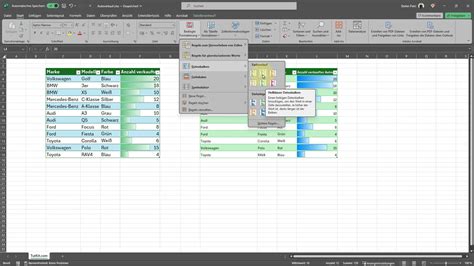
Po patvirtinimo „Pivot“ lentelėje liks tik tie duomenys, kurie atitinka nustatytus kriterijus. Šis metodas leidžia itin tiksliai analizuoti specifinius duomenų segmentus net ir sudėtingose „Pivot“ lentelėse.
Apibendrinant, „Excel“ siūlo daugybę įrankių duomenų filtravimui ir analizei, nuo paprasto automatinio filtro iki galingo išplėstinio filtro ir modernių formulių bei „Pivot“ lentelių. Kiekvienas įrankis turi savo privalumų ir tinka skirtingoms situacijoms, leidžiant vartotojams efektyviai tvarkyti ir analizuoti informaciją.
tags: #exelyje #naudojamas #filtras

