
Microsoft Excel Filtravimo Funkcija: Efektyvus Darbas su Duomenimis
Microsoft Excel yra galinga programinė įranga, skirta duomenų analizei ir tvarkymui. Viena iš jos svarbiausių ir efektyviausių funkcijų yra duomenų filtravimas. Šiame straipsnyje gilinsimės į tai, kaip veikia filtravimo funkcija Excel, jos pagrindinius principus, skirtingus metodus ir praktinius pritaikymus, siekiant padėti jums greičiau ir našiau dirbti su duomenimis.
Excel Programos Lango Struktūra ir Pagrindiniai Elementai
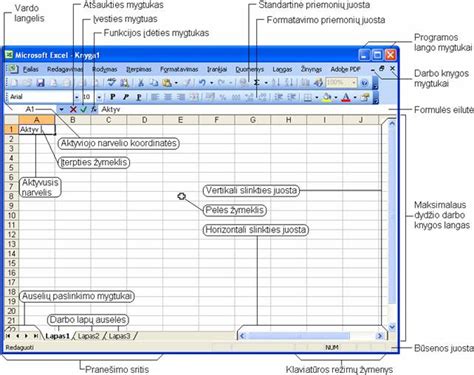
Microsoft Excel programos langas yra stačiakampė ekrano sritis, kurioje atliekami įvairūs veiksmai su vartotojo dokumentais. Šis langas susideda iš kelių pagrindinių elementų: pavadinimų juostos, meniu juostos, vienos ar daugiau įrankių juostų ir specialios formulės eilutės. Centrinėje dalyje dominuoja dokumento langas, vadinamas darbo knyga. Kai Excel programa paleidžiama, ji atidaro pirmąją tuščią darbo knygą, pavadintą "Book1". Kiekvienas naujas atidarytas dokumentas bus sekanti eilės tvarka, pvz., "Book2", "Book3" ir taip toliau.
Darbo knyga susideda iš darbo lapų, kurie dar vadinami skaičiuoklės lentelėmis arba tiesiog lentelėmis. Kiekvienas darbo lapas yra stačiakampė lentelė, turinti 256 stulpelius ir 65536 eilutes. Stulpeliai žymimi raidėmis nuo A iki IV (A, B, …, Z, AA, AB, …, AZ, …, IA, IB, …, IV), o eilutės - skaičiais nuo 1 iki 65536. Kiekviena stulpelio ir eilutės sankirta sudaro celę, kurioje saugomi duomenys. Kiekvieno stulpelio viršuje yra stulpelio antraštė, o kiekvienos eilutės kairėje - eilutės antraštė. Kiekviena celė turi savo koordinatę, pavyzdžiui, A13 arba H5. Celes galima pažymėti rodyklėmis arba pele, jos apsivedamos ryškiu rėmeliu. Vertikaliosios ir horizontaliosios slinkties juostos padeda naršyti po lentelę ir matyti jos dalis ekrane.
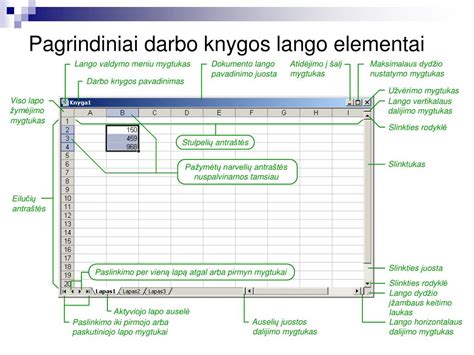
Meniu juosta pateikia visų atidaromųjų meniu pavadinimus. Excel meniu juostoje yra devyni pagrindiniai meniu: File (byla), Edit (redaguoti), View (vaizdas), Insert (įterpti), Format (tvarkyti formatus), Tools (įrankiai), Data (duomenys) ir Help (žinynas). Kiekvienas meniu punktas leidžia pasirinkti ir nurodyti reikiamą komandą.
Formulės eilutė yra svarbi dalis, naudojama duomenims rašyti į celę ir juos redaguoti. Joje matoma visa veikiamoje celėje esanti konstanta (tekstas ar skaičius) arba formulė. Redaguoti formulės eilutę galima tiesiogiai pelės žymekliu, o įterpties ženklas (mirksintis vertikalus brūkšnelis) nurodo, kur bus įterpiami renkami duomenys. Baigus rinkti ar redaguoti duomenis, spaudžiamas [ENTER] klavišas arba įvesties mygtukas. Jei norite atsisakyti pakeitimų, spaudžiamas [ESCAPE] klavišas arba anuliavimo mygtukas. Formulės redagavimo mygtukas atveria formulės skydą, padedantį kurti sudėtingesnes formules.
Būsenos eilutė, esanti darbo lapo apačioje, suteikia informaciją apie atliekamą komandą arba Excel darbo srities būseną. Kairėje pusėje pateikiamas komandos aprašas, o dešinėje - įjungtas klaviatūros režimas. Lentelė žemiau apžvelgia skirtingus klaviatūros darbo režimus ir jų aktyvavimą.
| Rėžimo pavadinimas | Rėžimo įjungimas | Rėžimo žymuo būsenos eilutėje |
|---|---|---|
| Sudėtinio bloko žymėjimas | [SHIFT] + [F8] | ADD |
| Celių bloko išplėtimas | [F8] | EXT |
| Skaitmeninės klaviatūros | [NUM LOCK] | NUM |
| Fiksuotas kablelis | Tools -> Options -> Edit -> Fixed Decimal | FIX |
| Teksto keičiamasis rėžimas | [INSERT] | OVR |
| Darbo lapo slinkimo rėžimas | [SCROLL LOCK] | SCRL |
| Darbo lapo pabaigos rėžimas | [END] | END |
| Didžiųjų raidžių registras | [CAPS LOCK] |
Kai pažymėtos kelios netuščios celes, būsenos eilutėje automatiškai apskaičiuojama jų suma (Sum). Ši funkcija vadinama automatiniu skaičiavimu. Dešiniu pelės klavišu spustelėjus šią sritį, galima pasirinkti kitas skaičiavimo funkcijas: vidurkį (Average), celių kiekį (Count), skaitinių reikšmių kiekį (CountNum), minimalią (Min) arba maksimalią (Max) reikšmes. Pasirinkus "None", skaičiavimai neatliekami.
Pirmieji Žingsniai ir Pagrindiniai Įrankiai
Norint sukurti naują darbo knygą Excel, reikia pasirinkti File meniu punktą. Šis meniu leidžia kurti naujas knygas, atidaryti esamas, išsaugoti pakeitimus ir atlikti kitus veiksmus su bylomis. Universaliausias būdas pasirinkti komandą - tai pelės žymekliu pasirinkti norimą meniu (pvz., File), o tada papildomame meniu - norimą komandą (pvz., New).
Ląstelių Formatai
Excel suteikia plačias galimybes formatuoti ląsteles. Tai atliekama pažymėjus ląstelę ar jų bloką ir pasirinkus Format -> Cells (arba paspaudus klavišų derinį Ctrl+1). Atsidariusiame lange yra šešios kortelės:
Number: Čia galima priskirti ląstelei kategoriją.
- General: Standartinis formatas. Tekstas lygiuojamas kairėje, skaičiai - dešinėje. Excel supranta datas, net jei jos įrašytos kaip tekstas.
- Number: Nurodomas skaičių po kablelio kiekis (Decimal place). Galima naudoti tūkstantinį separatorą ir pasirinkti neigiamų reikšmių spalvą.
- Currency: Priskiriamas valiutos simbolis (pvz., LT). Galima pasirinkti skaičių po kablelio kiekį ir neigiamų reikšmių spalvas.
- Accounting: Panašus į Currency, prideda valiutos simbolį, tačiau skiriasi išdėstymu.
- Date: Datos formatas. Excel bet kokį skaičių paverčia data, skaičiuodamas dienas nuo 1900-01-01. Galima pasirinkti datos rodymo tipą.
- Time: Laiko formatas. Skaičiai po kablelio reiškia paros dalį. Excel gali rodyti ir datą, ir laiką.
- Percentage: Skaičiai automatiškai verčiami į procentus ir prie jų pridedamas "%" ženklas.
- Fraction: Skaičius verčiamas į trupmeną su pasirinktu tikslumu.
- Scientific: Skaičius rodomas eksponentine forma (pvz., 1,23E+08). Decimal place nurodo skaičių skaitmenų po kablelio skaičių.
- Text: Ląstelė skirta tekstui, net jei įrašomas skaičius, jis traktuojamas kaip tekstas.
- Special: Įvairūs formatai, pvz., ZIP kodas, telefono numeris. Dauguma jų gali neatitikti Lietuvos standartų, todėl rekomenduojama naudoti Custom formatą.
- Custom: Leidžia susikurti savo ląstelių formatų šablonus.
Alignment: Nurodomas teksto lygiuotės būdas (horizontalus, vertikalus) ir pasukimo kampas (Orientation).
- Wrap text: Tekstas, netelpantis į ląstelę, automatiškai perkeliamas į kitą eilutę.
- Shrink to fit: Tekstas suspaudžiamas, kad tilptų į ląstelę.
- Merge cells: Jei pažymėtas ląstelių blokas, jis sujungiama į vieną celę.
Font: Leidžia pasirinkti šriftą, stilių, dydį, pabraukimą, nubraukimą ir kitus teksto formatavimo nustatymus.
Border: Skirta ląstelėms pridėti spausdinamus rėmelius. Skirtingai nuo Gridlines (tinklelio linijų), kurios matomos ekrane, bet nespausdinamos, Border nustatymai įtakoja spausdinamą vaizdą.
Patterns: Leidžia pasirinkti ląstelės fono spalvą ir uždėti štrichą su pasirinkta spalva. Lauke "Sample" matomas būsimo vaizdo pavyzdys.
Protection: Kortelė su dviem parinktimis: "Hidden" (paslėpta) ir "Locked" (užrakinta). Pagal nutylėjimą visos ląstelės yra "Locked". Norint leisti vartotojams įvesti duomenis į tam tikras ląsteles dinamiškoje lentelėje, reikia nuimti "Locked" atributą nuo tų ląstelių. Vėliau, pasirinkus Tools -> Protection -> Protect sheet, galima užrakinti lapą, leidžiant redaguoti tik tas ląsteles, kurioms "Locked" atributas buvo nuimtas.
Filtravimo Funkcija: Greitas ir Efektyvus Darbas su Duomenimis
Filtravimo funkcija Excel yra nepakeičiamas įrankis, leidžiantis greitai ir efektyviai atsirinkti reikiamus duomenis iš didelių duomenų rinkinių. Naudojant šią funkciją, galima sutaupyti daug laiko ir supaprastinti duomenų analizę.
Paprastas Filtravimas
Norint atlikti paprastą filtravimą:
- Pažymėkite viršutinę lentelės eilutę (antraštes).
- Pagrindinėje juostoje pasirinkite Duomenys (Data) -> Rūšiuoti ir filtruoti (Sort & Filter) -> Filtruoti (Filter).
- Viršutinėje eilutėje, kiekviename stulpelyje atsiras rodyklė.
- Spustelėkite ant rodyklės stulpelyje, kuriuo norite filtruoti. Atsidariusiame lange atžymėkite visus duomenis ir pažymėkite tik tuos, kuriuos norite matyti (pvz., tam tikrą kategoriją).
- Po pasirinkimo lentelėje liks matomi tik tie duomenys, kurie atitinka nustatytą filtrą.
„Excel“ FILTER funkcija | „Excel“ vienos minutės funkcijų paaiškinimas
Išplėstinis Filtravimas Pivot Lentelėse
Išplėstinis filtravimas Excel suteikia dar daugiau galimybių, leidžiant taikyti sudėtingesnius kriterijus, ypač dirbant su Pivot lentelėmis. Pivot lentelės yra galingas duomenų analizės įrankis, leidžiantis greitai įvertinti didelius duomenų kiekius.
Norint naudoti išplėstinius filtrus Pivot lentelėse:
- Paruoškite duomenis: Įsitikinkite, kad turite tinkamą duomenų pagrindą. Galite naudoti klavišų derinį Ctrl + Shift + L arba pasirinkti Duomenys (Data) -> Filtruoti (Filter), kad įjungtumėte duomenų filtrą.
- Sukurkite Pivot lentelę: Pažymėkite visus duomenis (Ctrl + A) ir sukurkite Pivot lentelę, pasirinkdami Įterpti (Insert) -> Pivot lentelė (PivotTable). Rekomenduojama eksportuoti duomenis į naują darbalapį.
- Konfigūruokite Pivot lentelę: Vilkite reikiamus duomenų laukus į eilučių (Rows) ir stulpelių (Columns) sritis, kad sukurtumėte norimą apžvalgą. Pavyzdžiui, sutelkite dėmesį į mėnesinius kiekius, įtraukdami tik mėnesio duomenis, bet ne metus ar ketvirčius. Pridėkite pamainas (rytinę, vėlyvą, naktinę) detalesnei analizei.
- Pritaikykite išdėstymą: Pasirinkite Kūrimas (Design) -> Ataskaitos išdėstymas (Report Layout) -> Rodyti lentelės forma (Show in Tabular Form), kad duomenys būtų aiškiau pateikiami.
- Nustatykite filtravimo kriterijus: Kadangi išplėstinio filtro tiesiogiai iš Pivot lentelės pasirinkti negalima, reikia nukopijuoti Pivot lentelės antraštes į kitą vietą, kur bus apibrėžiami filtravimo kriterijai. Pavyzdžiui, nukopijuokite pirmas tris antraštes.
- Apibrėžkite kriterijus: Kritinių pridėjimų lauke nurodykite specifinius parametrus. Pavyzdžiui, norėdami matyti tik sausio mėnesio duomenis, nurodykite "Sausis". Taip pat galite nurodyti norimą pamainą (pvz., "Vėlyva") ir vertės ribas (pvz., kiekiai mažesni nei 50 000).
- Taikykite išplėstinį filtrą:
- Spustelėkite bet kurioje ne Pivot lentelėje esančioje celėje, kad aktyvuotumėte filtravimo įrankius.
- Eikite į Duomenys (Data) -> Rūšiuoti ir filtruoti (Sort & Filter) -> Išplėstinis (Advanced).
- Nurodykite Sąrašo sritį (List range), apimančią visą Pivot lentelės duomenų sritį (galima pažymėti su Ctrl + A).
- Nurodykite Kriterijų sritį (Criteria range), apimančią sukurtas antraštes ir filtravimo kriterijus. Dešinėje esantis stulpelis turi būti tuščias.
- Pasirinkite, ar norite filtruoti vietoje (Filter the list, in-place) ar nukopijuoti rezultatus į kitą vietą (Copy to another location). Jei pasirenkate kopijavimą, nurodykite tikslinę vietą.
- Spustelėkite Gerai (OK).
Po šių žingsnių Pivot lentelėje matysite tik tuos duomenis, kurie atitinka nustatytus kriterijus. Tai efektyvus būdas greitai išgauti reikiamą informaciją.
Unikalių Reikšmių Filtravimas ir Pasikartojančių Reikšmių Šalinimas
Unikalių reikšmių filtravimas ir pasikartojančių reikšmių šalinimas yra susijusios užduotys, kurių tikslas - pateikti unikalių reikšmių sąrašą. Svarbu suprasti skirtumą: filtruojant unikalias reikšmes, pasikartojančios reikšmės tik laikinai paslepiamos.
- Pasikartojančios reikšmės: Eilutės, kuriose visos reikšmės yra identiškos kitos eilutės reikšmėms. Palyginimas priklauso nuo to, kas rodoma celėje, o ne nuo pamatinės reikšmės. Pavyzdžiui, ta pati data, suformatuota skirtingai, bus laikoma ta pačia reikšme.
- Pašalinant pasikartojančias reikšmes: Bus pašalintos reikšmės iš pažymėtų langelių ar lentelės diapazono. Svarbu atkreipti dėmesį, kad net jei nepažymėsite visų stulpelių, duomenys bus pašalinti iš visų stulpelių. Pasirinkite Gerai (OK), ir Excel praneš apie pašalintų pasikartojančių reikšmių skaičių arba likusių unikalių reikšmių skaičių.
Patarimas: Naudojant formatavimo taisyklę "Pasikartojančios reikšmės", jei Office nustatytas kalbos režimas, naudojantis dvibaičius simbolių rinkinius (pvz., japonų), pusės ir viso pločio simboliai gali būti laikomi tais pačiais. Jei norite juos atskirti, galite naudoti taisyklę "Naudoti formulę norint nustatyti, kuriai taikyti formatavimą" su COUNTIF formule.
Norint pakeisti sąlyginį formatavimą, pirmiausia pasirinkite atitinkamą darbalapį ar lentelę sąraše "Rodyti formatavimo taisykles". Tada pasirinkite naują langelių diapazoną ir pasirinkite norimą formatą (skaičiaus, šrifto, kraštinės ar užpildo), kuris bus taikomas, kai celės reikšmė atitinka sąlygą. Galima pasirinkti kelis formatus.
Pastabos:
- Rūšiuojant, negalima grįžti prie ankstesnės tvarkos. Prieš rūšiuojant, rekomenduojama įtraukti papildomą stulpelį su didėjančiais skaičiais, kad išsaugotumėte pradinę tvarką.
- Naudojant dialogo langą "Rasti", ieškoma tik rodomų duomenų.
- Lentelių filtravimo ir rūšiavimo kriterijai įrašomi kartu su darbaknyge. Ląstelių diapazonui taikomi tik filtravimo kriterijai. Norint išsaugoti rūšiavimo kriterijus, patogiau naudoti lentelę.
tags: #fiksuotas #filtras #excel

