
Efektyvūs filtravimo ir rūšiavimo metodai „Excel“: išsamus vadovas
„Microsoft Excel“ yra nepaprastai galinga priemonė duomenų tvarkymui ir analizei. Viena iš pagrindinių jo funkcijų, leidžiančių dirbti su dideliais duomenų kiekiais efektyviai, yra duomenų rūšiavimas ir filtravimas. Šie metodai padeda greitai tvarkyti ir rasti norimus duomenis greitesnei analizei, atskirti svarbią informaciją nuo nereikalingos ir sutaupyti brangų laiką. Šiame straipsnyje išsamiai aptarsime populiariausius filtravimo ir rūšiavimo metodus „Excel“, pateikdami instrukcijas tiek pradedantiesiems, tiek pažengusiems vartotojams, įskaitant tuos, kurie naudoja ekrano skaitytuvus.
Duomenų rūšiavimas: tvarkos kūrimas
Rūšiavimas - tai procesas, kurio metu duomenys išdėstomi tam tikra tvarka pagal nustatytus kriterijus. „Excel“ suteikia lankstumo rūšiuojant duomenis įvairiais būdais.
Pagrindiniai rūšiavimo principai
Galima rūšiuoti duomenis pagal tekstą (nuo A iki Z arba nuo Z iki A), skaičius (nuo mažiausio iki didžiausio ar nuo didžiausio iki mažiausio), datas ir laikus (nuo seniausio iki naujausio arba nuo naujausio iki seniausio) viename ar daugiau stulpelių. Taip pat galima rūšiuoti pagal pasirinktinį sąrašą (pvz., didelis, vidutinis ir mažas) arba pagal formatą, įskaitant langelio spalvą, šrifto spalvą ar piktogramų rinkinį.
Kai rūšiuojate lentelę, „Excel“ įrašo kriterijus, kuriuos naudojote su darbaknyge, kad galėtumėte iš naujo ją pritaikyti kiekvieną kartą atidarę darbaknygę. Tai ypač svarbu atliekant rūšiavimą keliuose stulpeliuose arba ilgai kuriamiems rūšiavimams. Tačiau tai veikia tik su duomenimis lentelėje, ji netaikoma tik langelių diapazonui.
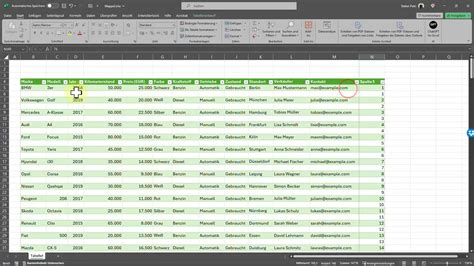
Rūšiavimo instrukcijos
- Pasirinkite duomenis: Pažymėkite langelių diapazoną arba lentelę, kurią norite rūšiuoti. Jei jūsų duomenys yra lentelėje, tiesiog spustelėkite bet kurį langelį lentelėje.
- Atidarykite rūšiavimo parinktis:
- Greitas būdas: Paspauskite „Alt + H, S, U“. Atsidarys dialogo langas „Rūšiavimas“ (Sort window). Jei naudojate ekrano skaitytuvą, pvz., „JAWS“ ar „NVDA“, išgirsite atitinkamą pranešimą.
- Per juostelę: Eikite į skirtuką „Duomenys“ (Data) ir pasirinkite „Rūšiuoti“ (Sort).
- Pasirinkite rūšiavimo kriterijus:
- Dialogo lange „Rūšiavimas“ galite pasirinkti, pagal kurį stulpelį norite rūšiuoti, kokia tvarka (nuo A iki Z, nuo Z iki A, nuo mažiausio iki didžiausio ir pan.) ir pagal ką rūšiuoti (langelio reikšmę, spalvą ir kt.).
- Rodyklių klavišais pereikite į lentelės antraštės eilutę. Rodomos parinktys priklauso nuo stulpelio duomenų tipo. Pavyzdžiui, galite rūšiuoti skaitinius duomenis nuo mažiausio iki didžiausio arba nuo didžiausio iki mažiausio. Galite rūšiuoti raidinius ir skaitinius duomenis nuo A iki Z arba nuo Z iki A. Rodyklių žemyn klavišais naršykite parinktis, tada paspauskite „Enter“, kad pasirinktumėte parinktį.
- Papildomos rūšiavimo parinktys: Paspauskite „Alt + O“, kad atidarytumėte dialogo langą „Rūšiavimo parinktys“ (Sort options). Čia galite nustatyti, ar skirti didžiąsias ir mažąsias raides, ar rūšiuoti pagal eilutes, o ne stulpelius. Jei naudojate ekrano skaitytuvą, išgirsite atitinkamus pranešimus apie žymės langelius, pvz., „Nepažymėtas žymės langelis Skirti didžiąsias ir mažąsias raides.“ Paspauskite „Enter“, kad uždarytumėte šį langą.
Patarimai rūšiuojant
- Formatavimas kaip tekstas: Jei stulpelyje yra ir skaičių, ir teksto, gali tekti viską formatuoti kaip tekstą. Kitu atveju „Excel“ pirmiausia surūšiuoja skaičius kaip skaičius, tada surūšiuoja tekstą. Norėdami formatuoti duomenis: pažymėkite visus duomenis stulpelyje (Ctrl + tarpo klavišas), tada paspauskite „Alt + H, F, N“. Pereikite prie skirtuko „Skaičius“ (Number), vieną kartą paspauskite klavišą „Tab“, tada spauskite rodyklės žemyn klavišą, kol išgirsite „Tekstas“ (Text).
- Tarpų tvarkymas: Importavus ar nukopijavus duomenis, prieš duomenis gali būti įterpiami tarpai. Jei naudojate ekrano skaitytuvą, galite nežinoti apie tarpus, nes JAWS langeliuose neskaito tuščios vietos. Tokiu atveju gali tekti juos pašalinti arba formatuoti stulpelį kaip tekstą.
- Daugialypis rūšiavimas: Jei norite rūšiuoti pagal daugiau nei vieną stulpelį (pvz., pagal skyrių, o tada pagal darbuotojo vardą), dialogo lange „Rūšiavimas“ galite pridėti papildomus lygius. Tai leidžia grupuoti duomenis pagal vieną kriterijų, o tada tuos pačius elementus rūšiuoti pagal kitą kriterijų. Geriausi rezultatai bus tuomet, jei jūsų rūšiuojamas langelių diapazonas turės stulpelių antraštes.
- Antraščių įtraukimas/neįtraukimas: Pagal numatytuosius nustatymus antraštės reikšmė nėra įtraukta į rūšiavimo operaciją. Norėdami neįtraukti pirmos duomenų eilutės (stulpelio antraštės), paspauskite „Alt + H, S, U“. Norėdami įtraukti pirmąją duomenų eilutę į rūšiavimą (jei tai nėra stulpelio antraštė), taip pat paspauskite „Alt + H, S, U“.
- Pradinės tvarkos atkūrimas: Kai surūšiuojate duomenis, negalite atkurti pradinės tvarkos. Jei neįrašėte failo po rūšiavimo, galite naudoti anuliavimą (Ctrl + Z), kad grįžtumėte atgal. Jei ketinate atlikti rūšiavimą ir visada norite atkurti pradinę tvarką, prieš pradėdami įtraukite stulpelį ir užpildykite seką (1,2,3 ir t. t.) kaip indeksą.
- Lokalės nustatymas: Rūšiavimo tvarkos skiriasi atsižvelgiant į lokalės parametrą. Patikrinkite, ar lokalės nustatymas atitinka jūsų poreikius.
- Paslėptų eilučių ir stulpelių tvarkymas: Neslėpkite eilučių ir stulpelių prieš rūšiavimą. Paslėpti stulpeliai rūšiuojant neperkeliami, paslėptos eilutės rūšiuojant taip pat neperkeliamos.
Duomenų filtravimas: informacijos atranka
Filtravimas leidžia laikinai paslėpti duomenis, kurie neatitinka jūsų nustatytų kriterijų, ir rodyti tik tuos, kurie jums reikalingi. Tai ypač naudinga, kai dirbate su dideliais duomenų rinkiniais ir norite greitai rasti konkrečią informaciją.
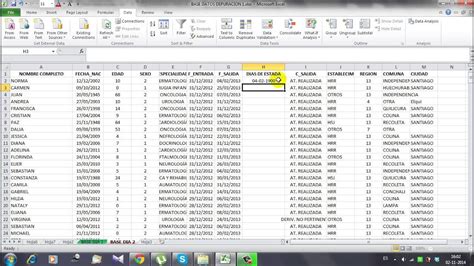
Automatinio filtravimo funkcija
Kai perkeliate duomenis į lentelę, „Excel“ automatiškai įtraukia išplečiamąjį meniu „Automatinis filtravimas“ (AutoFilter) į kiekvieną stulpelio antraštę. Šį meniu galite atidaryti, jei norite filtruoti greitai.
Kaip naudoti automatinį filtrą:
- Pažymėkite antraštę: Norimo filtruoti stulpelio lentelės antraštėje paspauskite „Alt + rodyklės žemyn“ klavišą. Atsidarys išplečiamasis meniu „Automatinis filtravimas“. Jei naudojate ekrano skaitytuvą, išgirsite pranešimą „Meniu“ arba „Context menu“.
- Pasirinkite filtravimo parinktis:
- Jei stulpelyje yra skaičių, naudokite rodyklės žemyn klavišą, kad pereitumėte į „Skaičių filtrai“ (Number Filters), ir paspauskite „Enter“.
- Jei stulpelyje yra teksto įrašų, naudodami rodyklės žemyn klavišą pereikite į „Teksto filtrai“ (Text Filters) ir paspauskite „Enter“.
- Nustatykite kriterijus: Kad pereitumėte prie norimos filtravimo parinkties, naudokite rodyklių klavišus ir paspauskite „Enter“. Galite pasirinkti konkrečias reikšmes iš sąrašo arba nustatyti išplėstinius filtravimo kriterijus.
- Filtravimas pagal kelias sąlygas: Norėdami filtruoti pagal dvi sąlygas, įveskite filtravimo sąlygas abiejuose pasirinktinio įvedimo laukų rinkiniuose. Kad abi sąlygos būtų teisingos, paspauskite „Shift + A“, kad pasirinktumėte sąlygą „And“.
- Pažymėkite langelius: Galite pažymėti konkrečius langelius, kuriuos norite filtruoti, arba naudoti automatinio filtro parinktis.
- Trumpasis klavišas: Norėdami įjungti arba išjungti automatinį filtrą, paspauskite „Ctrl + Shift + L“.
Išplėstinis filtravimas
Išplėstinis filtravimas suteikia dar daugiau galimybių nustatyti sudėtingesnius filtravimo kriterijus, ypač kai reikia atlikti paiešką tarp kelių sąlygų arba kopijuoti filtruotus duomenis į kitą vietą.
Kaip naudoti išplėstinį filtrą:
- Sukurkite kriterijų diapazoną:
- Įveskite stulpelių antraštes, pagal kurias norite filtruoti, atskiroje darbalapio dalyje.
- Toliau eilutėse po antraštėmis įveskite konkrečius filtravimo kriterijus.
- Įterpkite bent tris tuščias eilutes virš sąrašo diapazono, kurį galima naudoti kaip kriterijų diapazoną. Kriterijų diapazonas privalo turėti stulpelių žymas.
- Nustatykite sąlygas:
- Kelios sąlygos viename stulpelyje: Jei norite rasti eilutes, kurios atitinka kelis vieno stulpelio kriterijus, įveskite kriterijų vieną po kito atskirose kriterijų diapazono eilutėse.
- Kelios sąlygos keliuose stulpeliuose (AND): Jei norite rasti eilutes, kurios atitinka kelis kriterijus keliuose stulpeliuose, įveskite visus kriterijus toje pačioje kriterijų diapazono eilutėje.
- Kelios sąlygos keliuose stulpeliuose (OR): Jei norite rasti eilutes, kurios atitinka kelis kriterijus keliuose stulpeliuose, kai bet kuris kriterijus gali būti teisingas, kriterijų įveskite skirtinguose kriterijų diapazono stulpeliuose ir eilutėse.
- Kelias kriterijų rinkinius: Jei norite rasti eilutes, kurios atitinka kelis kriterijų rinkinius, kai kiekviename rinkinyje yra vieno stulpelio kriterijus, įtraukite kelis stulpelius su ta pačia stulpelio antrašte. Jei kiekvieno rinkinio kriterijai skirti keliems stulpeliams, kiekvieną kriterijų rinkinį įveskite atskiruose stulpeliuose ir eilutėse.
- Atidarykite išplėstinio filtro langą:
- Eikite į skirtuką „Duomenys“ (Data) ir pasirinkite „Išplėstinis“ (Advanced).
- Alternatyviai, galite paspausti „Alt + A, S, S“. Atsidarys dialogo langas „Išplėstinis filtras“ (Advanced Filter).
- Nustatykite diapazonus:
- Sąrašo diapazonas (List range): Nurodykite langelių diapazoną, kurį norite filtruoti.
- Kriterijų diapazonas (Criteria range): Nurodykite sukurtą kriterijų diapazoną.
- Kopijuoti į (Copy to): Jei norite filtruotus duomenis nukopijuoti į kitą vietą, nurodykite tikslinį diapazoną. Jei norite filtruoti vietoje, palikite šį lauką tuščią.
- Vykdykite filtrą: Paspauskite „OK“.
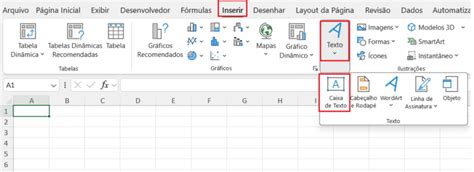
Unikalios ir pasikartojančios reikšmės
Unikalių reikšmių filtravimas ir pasikartojančių reikšmių pašalinimas yra dvi panašios užduotys, nes tikslas yra pateikti unikalių reikšmių sąrašą. Tačiau yra kritinis skirtumas: filtruojant unikalias reikšmes, pasikartojančios reikšmės paslėptos tik laikinai. Besidubliuojanti reikšmė yra ta, kurioje visos bent vienos eilutės reikšmės yra identiškos visoms kitos eilutės reikšmėms. Pasikartojančių reikšmių palyginimas priklauso nuo to, kas rodoma langelyje, o ne nuo langelyje saugomos pamatinės reikšmės.
- Pašalinant pasikartojančias reikšmes: Vienintelis efektas yra langelių arba lentelės diapazono reikšmėms. Kitos už langelių diapazono ar lentelės ribų esančios reikšmės nepasikeis ir neperkels. Duomenys bus pašalinti iš visų stulpelių, net jei atlikdami šį veiksmą nepažymėsite visų stulpelių. Pasirinkite „Gerai“ ir bus rodomas pranešimas, nurodantis, kiek pasikartojančių reikšmių buvo pašalinta arba kiek unikalių reikšmių liko.
- Formatavimo taisyklė „Pasikartojančios reikšmės“: Jei parametras „Office“ kūrimo kalbos ir tikrinimas nustatytas kaip kalba, kuri naudoja dvigubo pločio simbolių rinkinio (DBCS) kodavimą (pvz., japonų), pusės ir viso pločio simboliai laikomi tais pačiais. Jei norite atskirti, galite naudoti taisyklės tipą „Naudoti formulę norint nustatyti, kur ši formulė yra teisinga“ su
COUNTIFformule.
Patarimai filtravimui
- Kopijuojant filtruotas eilutes: Kai kopijuojate filtruotas eilutes į kitą vietą, galite nurodyti, kuriuos stulpelius įtraukti į kopijavimo operaciją. Prieš filtravimą nukopijuokite norimų stulpelių žymas į pirmąją eilutę srityje, kurioje planuojate įklijuoti filtruotas eilutes. Filtruodami įveskite nuorodą į nukopijuotas stulpelių žymas lauke „Kopijuoti į“.
- Teksto filtravimas ir simboliai: Įveskite vieną ar kelis simbolius be lygybės ženklo (=), jei norite rasti eilutes, kurių teksto reikšmė stulpelyje prasideda šiais simboliais. Pavyzdžiui,
fy91~?. - Laukų ieškojimas su
*ir?: Galite naudoti simbolius*(bet koks simbolių skaičius) ir?(bet koks vienas simbolis) ieškodami teksto. Pavyzdžiui,*sonras visus įrašus, kurie baigiasi „son“, oJ?nras „Jan“, „Jen“, „Jin“ ir pan. - Filtravimas pagal formulės rezultatus: Galite naudoti išplėstinį filtrą, kad rastumėte eilutes, kurių formulės rezultatas atitinka nustatytus kriterijus. Tokiu atveju kriterijų diapazone įveskite formulę, kuri prasideda lygybės ženklu (=).
Rūšiavimas, filtravimas su MS Excel 2010 programa
Naudojant „Excel“ su klaviatūra ir ekrano skaitytuvu
„Excel“ palaiko klaviatūros navigaciją ir yra suderinamas su populiariais ekrano skaitytuvais, tokiais kaip „Narrator“, „JAWS“ ir „NVDA“. Tai užtikrina, kad vartotojai su regėjimo negalia gali efektyviai dirbti su duomenimis.
Klaviatūros spartieji klavišai ir ekrano skaitytuvų integravimas
- Navigacija: Rodyklių klavišais, „Tab“, „Shift + Tab“, „Ctrl + rodyklės“ klavišais galima judėti tarp langelių, stulpelių ir eilučių.
- Atidaryti meniu: Klaviatūros spartieji klavišai, tokie kaip „Alt + H, S, U“ (Rūšiavimas) ar „Alt + A“ (Duomenys), leidžia greitai pasiekti reikiamas funkcijas.
- Ekrano skaitytuvų pranešimai: Ekrano skaitytuvai informuoja vartotoją apie atliekamus veiksmus, atidarytus dialogo langus, pasirinktus elementus ir jų būseną (pvz., „Pažymėtas žymės langelis“ arba „Nepažymėtas žymės langelis“).
Specifiniai nurodymai ekrano skaitytuvams
- Rūšiavimo dialogo langas: Kai atidaromas rūšiavimo dialogo langas, „Narrator“ gali sakyti: „Sort window, OK button“. „JAWS“ gali sakyti: „Sort dialog, OK button“.
- Rūšiavimo parinktys: Paspaudus „Alt + O“, atidaromas dialogo langas „Rūšiavimo parinktys“. Ekrano skaitytuvas praneš apie žymės langelius, pvz., „Nepažymėtas žymės langelis Skirti didžiąsias ir mažąsias raides.“
- Filtravimo meniu: Atidarius automatinio filtravimo meniu, ekrano skaitytuvas praneša apie meniu atsidarymą.
Patarimai dirbant su ekrano skaitytuvais
- Kantrybė ir praktika: Efektyvus darbas su ekrano skaitytuvu reikalauja kantrybės ir praktikos. Susipažinkite su klaviatūros spartiaisiais klavišais ir ekrano skaitytuvo komandomis.
- Formatavimo nuoseklumas: Įsitikinkite, kad jūsų duomenys yra nuosekliai suformatuoti. Tai padės ekrano skaitytuvui teisingai interpretuoti informaciją.
- Patikrinkite lokalės nustatymus: Lokalės nustatymai gali turėti įtakos duomenų rūšiavimo ir filtravimo tvarkai.
Išvados
„Excel“ siūlo galingus įrankius duomenų rūšiavimui ir filtravimui, kurie gali žymiai pagerinti jūsų darbo su duomenimis efektyvumą. Nuo paprasto rūšiavimo abėcėlės tvarka iki sudėtingų išplėstinio filtravimo scenarijų - suprasdami šiuos metodus, galėsite greičiau rasti, analizuoti ir tvarkyti savo duomenis. Be to, „Excel“ prieinamumo funkcijos užtikrina, kad šie galingi įrankiai yra pasiekiami visiems vartotojams, nepriklausomai nuo jų gebėjimų.
tags: #filtravimas #10 #populiariausiu #excel

