
Kaip išspręsti „Mėlynojo mirties ekrano“ problemas kompiuteryje
„Mėlynasis mirties ekranas“ (angl. Blue Screen of Death, BSOD) yra viena iš labiausiai nervinančių ir paslaptingiausių kompiuterio klaidų, su kuria gali susidurti „Windows“ vartotojai. Šis staigus sistemos sustabdymas, pasireiškiantis mėlyname ekrane su baltais užrašais, signalizuoja apie rimtą programinės ar aparatinės įrangos problemą. Dažnai kompiuteris persikrauna, ir vartotojas nespėja užfiksuoti svarbios klaidos informacijos. Šiame straipsnyje gilinsimės į BSOD priežastis, pateiksime išsamias diagnostikos ir sprendimo gaires, taip pat aptarsime, kaip užkirsti kelią šiai problemai ateityje.
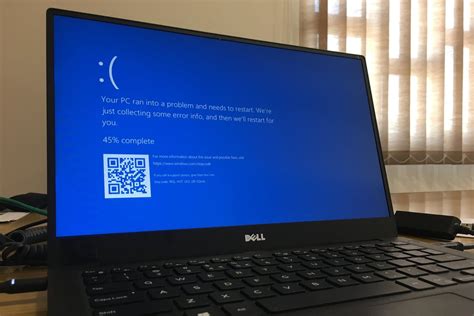
Kas yra „Mėlynasis mirties ekranas“ ir kodėl jis atsiranda?
Kaip jau minėta, „Mėlynasis mirties ekranas“ yra „Windows“ operacinės sistemos stabdymo klaida. Ji atsiranda, kai sistema susiduria su tokia rimta problema, kad negali tęsti veikimo ir priverstinai sustabdo procesus, kad išvengtų galimų duomenų praradimo ar sistemos sugadinimo. Po sustabdymo kompiuteris paprastai persikrauna, ir kurį laiką gali veikti normaliai, tačiau jei problema neišsprendžiama, BSOD pasikartos.
Dažniausios BSOD priežastys yra įvairios ir gali apimti:
- Netinkami, pasenę ar sugadinti tvarkyklės (driveriai): Tai vienas dažniausių kaltininkų. Tvarkyklės yra programinės įrangos dalis, leidžianti operacinei sistemai bendrauti su aparatine įranga. Jei tvarkyklė yra neteisingai parašyta, sugadinta arba nesuderinama su jūsų „Windows“ versija, ji gali sukelti sistemos nestabilumą.
- Klaidingi „Windows“ naujinimai: Nors naujinimai dažniausiai skirti pagerinti saugumą ir funkcionalumą, kartais jie gali sukelti konfliktus su esama sistema ar tvarkyklėmis, taip paskatindami BSOD atsiradimą.
- Sugadinti sistemos failai: „Windows“ operacinė sistema sudaryta iš daugybės svarbių failų. Jei šie failai pažeidžiami dėl netinkamo išjungimo, virusų ar disko problemų, tai gali lemti sistemos klaidas.
- Netvarkinga disko failų sistema: Standžiojo disko (HDD) ar kietojo kūno disko (SSD) failų sistemoje gali atsirasti klaidų, kurios trukdo operacinei sistemai tinkamai skaityti ar rašyti duomenis.
- RAM atminties klaidos: Operatyvioji atmintis (RAM) yra itin svarbi kompiuterio veikimui. Jei RAM moduliuose yra fizinių defektų ar jie netinkamai veikia, tai gali sukelti įvairias klaidas, įskaitant BSOD.
- Vaizdo posistemės gedimai: Problemos su vaizdo plokšte, jos tvarkyklėmis ar pačia vaizdo plokšte gali sukelti vizualinius sutrikimus ir BSOD.
- Neteisingi BIOS/UEFI arba „overclock“ nustatymai: BIOS (Basic Input/Output System) arba UEFI (Unified Extensible Firmware Interface) yra programinė įranga, kuri paleidžia jūsų kompiuterį. Neteisingi nustatymai, ypač susiję su procesoriaus ar atminties spartinimu („overclocking“), gali sukelti didelį nestabilumą.
- Netinkamas maitinimas ar perkaitimas: Nepakankamas arba nestabilus maitinimas iš maitinimo bloko (PSU) gali sukelti įvairių komponentų gedimus. Taip pat, jei kompiuterio vidinės dalys (pvz., procesorius ar vaizdo plokštė) perkaista dėl nepakankamo aušinimo ar dulkių kaupimosi, tai gali lemti sistemos klaidas.
- Virusai ir kenkėjiška programinė įranga: Nors ir ne pati dažniausia priežastis, kai kurie virusai gali pažeisti svarbius sistemos failus ar trukdyti tvarkyklių veikimui, sukeldami BSOD.
Ant mėlyno ekrano dažnai matomas STOP kodas, pavyzdžiui, „MEMORYMANAGEMENT“, „IRQLNOTLESSOREQUAL“, „CRITICALPROCESSDIED“, „SYSTEMSERVICEEXCEPTION“, „PAGEFAULTINNONPAGED_AREA“ ar kt. Taip pat gali būti rodomas QR kodas, nukreipiantis į „Microsoft“ pagalbos puslapį. Labai svarbu užsirašyti šį kodą ir, jei įmanoma, klaidos atsiradimo laiką, nes tai padeda greičiau nustatyti problemos šaltinį.
MIRTIES PATIRTIS KARINIAME LAIVE, KURI SUGRIOVĖ MANO RELIGINĮ TIKĖJIMĄ – GYVENIMAS PO MIRTIES | NDE
Kaip išspręsti „Mėlynojo mirties ekrano“ problemą?
Kai susiduriate su BSOD, svarbu veikti ramiai ir sistemingai. Štai keli pradiniai žingsniai, kuriuos galite atlikti:
Pradiniai žingsniai
Išsaugokite svarbius duomenis: Jei kompiuteris dar įsikrauna į darbalaukį, nedelsdami nukopijuokite visus svarbius dokumentus, nuotraukas ir kitus failus į išorinį diską, USB atmintinę ar debesijos saugyklą. Taip pat pasižymėkite STOP kodą ir, jei rodomas, failo pavadinimą (pvz., tam tikros tvarkyklės .sys failo pavadinimą). Ši informacija bus itin vertinga vėlesnėje diagnostikoje. „Miniišklotinės“ (minidumps), kuriose saugoma detali informacija apie sistemos klaidas, paprastai randamos aplanke „C:\Windows\Minidump“. Šie failai gali būti naudingi tikslesnei analizei, ypač jei kreipsitės į specialistus.
Perkraukite kompiuterį: Vienas paprasčiausias sprendimas - tai kompiuterio perkrovimas. Kartais laikini programinės įrangos nesklandumai ar atminties užpildymas gali sukelti BSOD, o paprastas perkrovimas gali juos išspręsti. Po perkrovimo patikrinkite, ar įdiegti naujausi „Windows“ naujinimai ir atnaujinti visi svarbūs įrenginių tvarkykliai. Jei BSOD pasirodo iškart įkrovus sistemą, pabandykite tris kartus iš eilės nutraukti įkrovos procesą (priverstinai išjungiant kompiuterį per maitinimo mygtuką), kad įjungtumėte „Automatinį paleidimo taisymą“ (Automatic Startup Repair). Toliau sekite ekrane pateikiamus žingsnius.
Patikrinkite aparatinę įrangą: Nors BSOD dažnai siejamas su programine įranga, aparatinės įrangos gedimai yra ne mažiau dažna priežastis.
- RAM atmintis: RAM moduliai gali sukelti daug problemų. Patikrinkite, ar jie tvarkingai pritvirtinti savo lizduose. Galite naudoti „Windows atminties diagnostikos“ įrankį (Windows Memory Diagnostic), kuris yra integruotas į „Windows“. Norėdami jį paleisti, įveskite „Windows Memory Diagnostic“ paieškos laukelyje ir pasirinkite norimą paleidimo parinktį.
- SSD/HDD diskai: Problemos su standžiuoju ar kietojo kūno disku taip pat gali sukelti BSOD. Galite naudoti komandinę eilutę (Command Prompt) su administratoriaus teisėmis ir paleisti komandą „chkdsk C: /f /r“. Ši komanda patikrins C diską dėl klaidų ir pabandys jas pataisyti. Gali prireikti pakartotinio paleidimo, kad patikrinimas būtų atliktas.
- Vaizdo plokštė ir aušinimas: Patikrinkite, ar vaizdo plokštė tinkamai pritvirtinta ir ar jos aušintuvas veikia be trikdžių. Taip pat svarbu patikrinti, ar kompiuterio viduje nėra per daug dulkių, ypač ant procesoriaus ir vaizdo plokštės aušintuvų. Per didelis dulkių kiekis gali lemti komponentų perkaitimą ir nestabilų veikimą.
- Maitinimo šaltinis: Neteisingas ar nepakankamas maitinimas gali sukelti įvairius komponentų gedimus. Jei įtariate problemą su maitinimo šaltiniu, gali tekti jį patikrinti specializuotoje dirbtuvėje arba pakeisti.
Jei nesate tikri dėl aparatūros diagnostikos, „Fixas“ kompiuterių remonto paslaugos Vilniuje gali atlikti profesionalią diagnostiką ir pateikti patikimą išvadą.
Kaip nustatyti problemos šaltinį?
Jei pradiniai žingsniai nepadėjo arba norite tiksliau nustatyti BSOD priežastį, atlikite šiuos diagnostikos veiksmus:
Diagnostikos žingsniai
Saugusis režimas (Safe Mode): Paleiskite „Windows“ saugiuoju režimu. Šis režimas įkelia tik būtiniausius sistemos tvarkyklius ir paslaugas. Jei BSOD nepasikartoja saugiuoju režimu, tai reiškia, kad problemą greičiausiai sukelia trečiųjų šalių tvarkyklė, programa ar paslauga. „Windows 10/11“ saugųjį režimą patogu pasiekti laikant nuspaudus „Shift“ klavišą ir pasirinkus „Paleisti iš naujo“ (Restart) → „Trikdžių diagnostika“ (Troubleshoot) → „Išplėstinės parinktys“ (Advanced options) → „Paleidimo parametrai“ (Startup Settings) → „F4“ (Saugusis režimas).
Sistemos atstatymas (System Restore): Jei BSOD pradėjo pasireikšti po naujos programos įdiegimo, tvarkyklės atnaujinimo ar „Windows“ naujinimo, galite išbandyti „System Restore“. Ši funkcija leidžia grąžinti sistemą į ankstesnį atkūrimo tašką, kai viskas veikė stabiliai. Sistemos atkūrimas nepaveikia jūsų asmeninių failų, tačiau anuliuoja nesenus sistemos pakeitimus. Norėdami pasiekti šią funkciją, įveskite „Create a restore point“ paieškos laukelyje ir pasirinkite „System Restore“.
Sistemos failų analizė: Sugadintus „Windows“ failus galima pabandyti pataisyti naudojant sistemos įrankius. Atidarykite komandinę eilutę kaip administratorių (dešiniuoju pelės klavišu spustelėkite „Pradėti“ ir pasirinkite „Command Prompt (Admin)“ arba „Windows PowerShell (Admin)“) ir paeiliui paleiskite šias komandas:
sfc /scannow: Ši komanda patikrina visus apsaugotus sistemos failus ir pakeičia neteisingas, sugadintas, pakeistas ar pažeistas versijas teisingomis „Microsoft“ versijomis.DISM /Online /Cleanup-Image /RestoreHealth: „Deployment Image Servicing and Management“ (DISM) įrankis gali sutvarkyti sistemos vaizdą ir pataisyti problemas, kurių „sfc /scannow“ negali išspręsti.
Taip pat labai naudinga peržiūrėti „Įvykių peržiūros“ (Event Viewer) „System“ žurnalą. Kritinės klaidos, įvykusios maždaug tuo pačiu metu kaip ir BSOD, gali padėti nustatyti konkretų kaltininką - tai gali būti tam tikra tvarkyklė, paslauga ar aparatinės įrangos komponentas.
Kada kreiptis į profesionalus?
Jei atlikote visus aukščiau nurodytus veiksmus, tačiau „Mėlynojo mirties ekrano“ problema kartojasi ir trukdo normaliam darbui, pats laikas kreiptis į profesionalus. „Fixas“ kompiuterių remonto paslaugos Vilniuje siūlo greitą ir efektyvią pagalbą. Jų specialistai atliks išsamią diagnostiką, įskaitant RAM ir disko testus, temperatūrų bei maitinimo stabilumo patikrą. Jie nustatys, ar problema slypi programiniame konflikte, ar aparatinėje įrangoje, ir pasiūlys ekonomiškai pagrįstą sprendimą jūsų kompiuterio sutrikimams pašalinti.
Greitas sprendimas: išjungti automatinį persikrovimą
Vienas iš didžiausių trikdžių, su kuriais susiduria vartotojai, pamatę BSOD, yra tai, kad mėlynas ekranas pranyksta labai greitai, ir kompiuteris persikrauna nespėjus net dorai perskaityti ir užsirašyti klaidos pranešimo. Tai apsunkina problemos diagnostiką. Laimei, yra greitas ir paprastas sprendimas - išjungti automatinio persikrovimo funkciją. Tai privers mėlyną ekraną likti ekrane tol, kol jį išjungsite rankiniu būdu.
Norėdami tai padaryti:
- Jei naudojate „Windows 8“, „7“ ar „Vista“, paspauskite dešiniuoju pelės klavišu ant „Kompiuterio“ (This PC / Computer) ikonėlės jūsų darbalaukyje ir pasirinkite „Ypatybės“ (Properties).
- Jums bus atvertas langas su jūsų kompiuterio sistemos informacija. Jame pasirinkite „Išplėstiniai sistemos nustatymai“ (Advanced system settings).
- Atsidarys langas „System Properties“. Jame pasirinkite „Advanced“ skirtuką.
- Sistemos gedimo (System failure) skiltyje, šalia „Atlikti automatinį perkrovimą“ (Perform automatic reboot), nuimkite varnelę.
- Spustelėkite „Apply“ (Taikyti) ir „OK“.
Nuo šiol, kai kitą kartą pasirodys mėlynasis mirties ekranas, jis neišsijungs automatiškai, ir turėsite pakankamai laiko užsirašyti arba nufotografuoti ekrane rodomą klaidos žinutę, STOP kodą ar QR kodą. Tai leis jums greičiau ir tiksliau ieškoti sprendimo internete.
Papildomos „Windows“ funkcijos ir nustatymai
Nors pagrindinis dėmesys skiriamas BSOD problemoms, verta paminėti ir kitus „Windows“ nustatymus, kurie gali pagerinti vartotojo patirtį ir padėti spręsti tam tikras problemas.
Ekrano ryškumo ir spalvų valdymas
Ekrano ryškumo valdymas: Ekrano ryškumo valdymas gali gerokai pagerinti peržiūros patirtį ir padeda taupyti akumuliatoriaus įkrovą. Svarbu paminėti, kad kai kuriuose įrenginiuose, ypač turinčiuose išorinį monitorių, ryškumo slankiklio gali nebūti. Kai kuriuose kompiuteriuose „Windows“ gali automatiškai koreguoti ekrano ryškumą, atsižvelgdama į aplinkos apšvietimo sąlygas. Šis automatinis parametras padeda užtikrinti, kad ekranas būtų gerai matomas bet kurioje vietoje. HDR ekranuose „Windows“ optimizuoja automatinio ryškumo koregavimo elgseną, kad geriau atitiktų žmogaus akies priimamus ryškumo pasikeitimus. Kai kurie „Windows 11“ kompiuteriai gali automatiškai koreguoti ekrano ryškumą ir kontrastingumą pagal turinį, rodomą įtaisytajame ekrane. Pavyzdžiui, žiūrint vaizdo įrašą su tamsia, o po to šviesesne scena, ryškumas ir kontrastingumas gali pasikeisti. Turinio adaptyvusis ryškumo valdymas užtikrina idealius ryškumo ir kontrasto lygius, tuo pačiu taupant energiją ir pailginant akumuliatoriaus įkrovą. Galite pasirinkti „Pradžia“, įvesti „parametrai“ ir ten rasti šiuos nustatymus. Jei norite išjungti adaptyvųjį ryškumo valdymą, pasirinkite atitinkamą parinktį.
Nakties šviesa (Night Light): Ekranas skleidžia mėlyną šviesą, kuri dieną yra natūrali, tačiau naktį gali trukdyti miegoti. „Windows“ turi funkciją „Nakties šviesa“, kuri sumažina mėlynos šviesos kiekį ekrane, paversdama spalvas šiltesnėmis. Norėdami ją įjungti, eikite į „Pradžia“ → „Parametrai“ ir ieškokite „Nakties šviesa“ (Night Light) nustatymų. Galite nustatyti grafiką, kada ši funkcija turėtų automatiškai įsijungti.
Automatinis spalvų valdymas: Kūrybingi specialistai ir entuziastai, dirbantys su grafika ar vaizdo redagavimu, rūpinasi visiškai kalibruotomis ir tiksliomis spalvomis. Automatinis spalvų valdymas „Windows“ sistemoje padeda užtikrinti, kad spalvos išliktų nuoseklios nuo projektų pradžios iki pabaigos. Jis taip pat padeda naujoms ir atnaujintoms programėlėms tiksliau generuoti daugiau spalvų, suteikdamas papildomos informacijos ir mažiau spalvų artefaktų. Naudojant automatinį spalvų valdymą, programėlės gali naudoti milijardus spalvų 10-16 bitų tikslumu. Norėdami tai nustatyti, galite ieškoti „Kalibruoti ekraną“ (Calibrate display) ir atlikti ekrano kalibravimo veiksmus.
HDR turinys: HDR (High Dynamic Range) turinys „Windows“ sistemoje užtikrina geresnį ryškumą ir spalvų galimybes, palyginti su tradiciniu turiniu (SDR - Standard Dynamic Range). Norėdami sužinoti daugiau apie HDR nustatymus „Windows“, galite ieškoti atitinkamos informacijos „Microsoft“ dokumentacijoje.
Spalvų aklumo filtrai
Daltonizmas, kitaip tariant spalvų aklumas, visame pasaulyje pasireiškia maždaug 1 iš 12 vyrų ir 1 iš 200 moterų. Dėl šios būklės žmonėms sunku nustatyti tam tikrų spalvų skirtumus, o tai gali apsunkinti skaitymą ar smulkių detalių atpažinimą, jei naudojamos spalvos yra sunkiai atskiriamos. Laimei, „Windows“ turi integruotus spalvinius filtrus, kurie gali padėti daltonikams vartotojams.
Greitas būdas pasiekti spalvų aklumo filtrus yra paspausti „Windows“ klavišą, tada įvesti „Filtrai“ (Filters) ir paspausti Enter. Norėdami konfigūruoti filtrą, pirmiausia turite jį įjungti. Spustelėkite įjungimo/išjungimo slankiklį, kad jis būtų padėtyje „Įjungta“. Dabar galite pasirinkti, kurį filtrą norite taikyti. Trys viršutiniai filtrai nėra tiesiogiai susiję su daltonizmu, tačiau trys apatiniai filtrai yra skirti kovoti su konkrečiais daltonizmo tipais. Šie filtrai bus taikomi visoms programoms, ne tik „Microsoft“ programoms ar programoms iš „Microsoft Store“. Jei naudojate „Windows“ filtrą, rekomenduojama išjungti spalvų aklumo režimus kitose programose, kad išvengtumėte efektų kaupimosi ir tarpusavio trukdžių.
Ką daryti, jei pasirodė „Mėlynas mirties ekranas“?
Apibendrinant, susidūrus su BSOD, svarbu atlikti kelis pagrindinius veiksmus:
Naudokitės „Windows“ paslaugomis: „Windows 10“ turi integruotą trikčių šalinimo įrankį, kuris gali padėti. Eikite į „Pradėti“ → „Parametrai“ → „Naujinimas ir sauga“ → „Trikdžių šalinimas“ ir pasirinkite „Mėlynas ekranas“. Vadovaukitės sistemos pasiūlymais. Senesnėse „Windows“ versijose galite ieškoti panašių įrankių „Valdymo skydo“ (Control Panel) skiltyje „Saugos ir priežiūros centras“ (Security and Maintenance).
Nustatykite BSOD priežastį ir suraskite jos sprendimą: Mėlyname ekrane rodomas klaidos kodas (pvz., 0x0000000F ar SPINLOCKALREADY_OWNED) yra jūsų pagrindinis įrankis diagnostikai. Įveskite šį kodą į paieškos sistemą, kad rastumėte specifines instrukcijas. Jei ekrane matote QR kodą, nuskenuokite jį mobiliuoju įrenginiu, kad patektumėte į „Microsoft“ svetainę su rekomendacijomis. Jei nesuspėjate užsirašyti kodo, nepamirškite išjungti automatinio persikrovimo funkcijos (kaip aprašyta aukščiau).
Išbandykite paprastas universalias priemones:
- Patikrinkite ir įdiekite naujausius „Windows“ naujinius.
- Atnaujinkite tvarkykles (galite tai daryti rankiniu būdu iš gamintojo svetainės arba naudodami tokias programas kaip „Driver Booster“).
- Patikrinkite, ar jūsų antivirusinė programinė įranga yra atnaujinta ir veikia tinkamai.
- Paleiskite kompiuterį saugiuoju režimu ir patikrinkite, ar problema kartojasi.
- Patikrinkite procesoriaus ir vaizdo plokštės temperatūrą ir įsitikinkite, kad kompiuteris neperkaista.
- Naudodami specialius įrankius patikrinkite standųjį diską ir RAM atmintį dėl klaidų.
- Iš naujo nustatykite BIOS nustatymus į numatytuosius.
- Atkurkite „Windows“ ankstesnę būseną naudodami sistemos atkūrimo funkciją.
- Kaip paskutinę priemonę, apsvarstykite galimybę iš naujo įdiegti „Windows“.
Kompiuterio paleidimas saugiuoju režimu ir įrenginių tvarkytuvė
Jei „Windows 11“ netikėtai išsijungia arba persikrauna, o paleidimas iš naujo nesprendžia problemos, kompiuterį galite paleisti saugiuoju režimu. Tai padeda nustatyti, ar problemą sukelia trečiųjų šalių programinė įranga ar tvarkyklė. Daugiau informacijos apie tai, kaip paleisti kompiuterį saugiuoju režimu „Windows 11“, rasite atitinkamuose vadovuose.
Taip pat svarbu patikrinti „Įrenginių tvarkytuvę“ (Device Manager). Dešiniuoju pelės mygtuku spustelėkite „Pradžios“ mygtuką ir pasirinkite „Įrenginių tvarkytuvė“. Patikrinkite, ar kurie nors įrenginiai pažymėti geltonu šauktuku (!), tai rodo galimas problemas su tvarkyklėmis ar pačiu įrenginiu.
Laisva vieta standžiajame diske
Galiausiai, įsitikinkite, kad jūsų standžiajame diske yra pakankamai laisvos vietos. Operacinei sistemai ir kai kurioms programoms reikia laisvos vietos, kad galėtų sukurti sukeisti failus (page file) ir atlikti kitas svarbias funkcijas. Nepakankama laisva vieta gali sukelti įvairias sistemos klaidas, įskaitant BSOD.
tags: #kaip #ant #pc #isjunkti #melynos #spalvoss

