
Automatinio Filtravimo Naudojimas „Excel“ Su C# REST API: Nuodugnus Vadovas
„Microsoft Excel“ yra neatsiejama priemonė duomenų analizei, vizualizacijai ir tvarkymui. Didėjant duomenų kiekiui, efektyvus informacijos atrankos būdas tampa itin svarbus. Viena iš tokių funkcijų yra automatinis filtras, leidžiantis greitai atskirti ir rodyti tik reikiamus duomenis, paslepiant visus kitus. Nors „Excel“ siūlo intuityvias sąsajas filtravimui atlikti, programavimo būdu valdyti šį procesą gali prireikti sudėtingesnėms užduotims arba automatizuotiems sprendimams. Šis straipsnis detaliai apžvelgs, kaip naudoti „Excel“ automatinio filtro funkciją programiniu būdu, pasitelkiant C# RESTful paslaugą ir debesies SDK.
Darbo su „Excel“ pagrindai: Darbo knygos, Darbo lapai ir Langeliai
Prieš gilindamiesi į programavimo aspektus, svarbu suprasti pagrindinius „Microsoft Excel“ terminus ir struktūrą.
- Darbo knyga (Workbook): Tai pagrindinis „Excel“ dokumentas, sudarytas iš vieno ar daugiau darbo lapų. Kai paleidžiama „Excel“ programa, paprastai atidaroma pirmoji tuščia darbo knyga, pavadinta „Book1“. Kiekviena nauja atidaryta knyga gauna eilės tvarka numerį („Book2“, „Book3“ ir t.t.).
- Darbo lapas (Worksheet): Darbo lapas, dar vadinamas skaičiuokle arba tiesiog lentele, yra pagrindinė vieta, kurioje saugomi ir apdorojami duomenys. Kiekvienas darbo lapas yra stačiakampė lentelė, sudaryta iš stulpelių ir eilučių.
- Stulpeliai (Columns): Kiekvienas darbo lapas turi 256 stulpelius. Stulpelių antraštės žymimos raidėmis: A, B, C… Z, AA, AB… ir t.t.
- Eilutės (Rows): Kiekvienas darbo lapas turi 65536 eilutes. Eilučių antraštės žymimos skaičiais nuo 1 iki 65536.
- Langelių (Cell): Kiekvienos stulpelio ir eilutės sankirta yra langelis. Kiekvienas langelis turi unikalų adresą, sudarytą iš stulpelio raidės ir eilutės numerio, pvz., A1, H5, B13. Langeliai yra pagrindiniai duomenų laikymo vienetai.
- Meniu juosta (Menu Bar): Tai viršutinėje lango dalyje esanti juosta, kurioje išvardinti pagrindiniai meniu punktai (pvz., File, Edit, View, Insert, Format, Tools, Data, Help). Kiekvienas meniu punktas atidaro papildomą meniu su komandomis.
- Formulės eilutė (Formula Bar): Ši eilutė, esanti po meniu juosta, naudojama duomenims įvesti ir redaguoti tiesiai į langelį. Joje taip pat rodomas aktyvaus langelio turinys - konstanta (tekstas ar skaičius) arba formulė.
- Būsenos eilutė (Status Bar): Tai juosta, esanti darbo lapo lango apačioje, kurioje rodoma informacija apie atliekamą komandą arba „Excel“ darbo sritį. Ji gali rodyti trumpą komandos aprašymą, klaviatūros darbo režimus (pvz., NUM, CAPS), o pažymėjus kelis langelius, gali atlikti automatinio skaičiavimo funkcijas (pvz., Sum, Average, Count).

Duomenų Atranka: Automatinio Filtro Veikimo Principai
Viena iš pagrindinių „Excel“ funkcijų, leidžiančių efektyviai tvarkyti didelius duomenų rinkinius, yra filtravimas. Filtravimas leidžia atskirti ir rodyti tik tuos duomenis, kurie atitinka nustatytus kriterijus, tuo tarpu visa kita informacija yra laikinai paslepiama. Svarbu suprasti, kad filtravimas nepašalina duomenų, o tik juos slepia. Pašalinus filtrą, visi duomenys vėl tampa matomi tokie, kokie buvo prieš atliekant filtravimą.
Yra du pagrindiniai filtravimo metodai „Excel“:
- AutoFilter (Automatinis filtras): Tai paprastesnis ir dažniausiai naudojamas filtravimo būdas. Jis leidžia greitai atskirti įrašus pagal vieną ar kelis pasirinktus požymius. Filtravimo sąlygos gali būti paprastos (pvz., pasirinkti konkretų tekstą ar skaičių) arba sudėtingesnės, apimančios logines sąlygas (pvz., „daugiau nei“, „mažiau nei“, „tarp“).
- Advanced Filter (Išplėstinis filtras): Šis metodas suteikia daugiau lankstumo ir galimybių. Jis leidžia atlikti sudėtingesnius filtrus, atrenkant įrašus pagal kelis požymius vienu metu. Sudėtingi kriterijai yra aprašomi atskirai nuo pagrindinio duomenų sąrašo, o atrinkti įrašai gali būti pateikiami kaip atskiras sąrašas kitoje vietoje.
Šiame straipsnyje daugiausia dėmesio skirsime „AutoFilter“ funkcijos naudojimui programiniu būdu.
Kaip įjungti automatinį filtrą programoje „Excel“
„Excel“ programoje automatinį filtrą galima įjungti keliais būdais:
- Naudojant „Pagrindinis“ skirtuką:
- Pasirinkite bet kurį langelį lentelėje, kuriai norite taikyti filtrą.
- Eikite į skirtuką „Pagrindinis“ (Home).
- Skyriuje „Redagavimas“ (Editing) pasirinkite „Rūšiuoti ir filtruoti“ (Sort & Filter).
- Pasirinkite „Filtras“ (Filter).
- Naudojant „Duomenys“ skirtuką:
- Pasirinkite bet kurį langelį lentelėje.
- Eikite į skirtuką „Duomenys“ (Data).
- Skyriuje „Rūšiuoti ir filtruoti“ (Sort & Filter) pasirinkite „Filtras“ (Filter) (piktograma su piltuvėliu).
Įjungus filtrą, šalia kiekvienos lentelės antraštės atsiras išskleidžiamasis meniu su rodykle.
Svarbu: Norint tinkamai naudoti automatinį filtrą, lentelė turi turėti antraščių eilutę. Jei filtras bus taikomas lentelėje be antraščių, duomenys viršutinėje eilutėje gali būti prarasti arba netinkamai apdoroti.
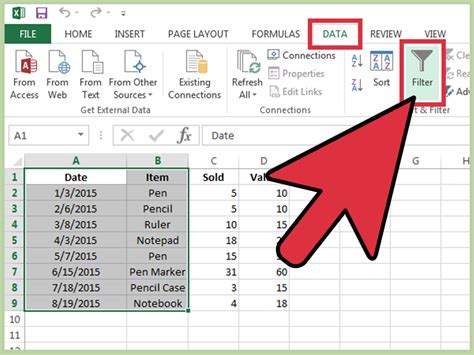
Filtravimo nustatymas pagal lentelės duomenis
Įjungus automatinį filtrą, kiekvieno stulpelio antraštėje atsiranda rodyklėlė, leidžianti atidaryti išskleidžiamąjį meniu su filtravimo parinktimis. Čia galite:
- Filtruoti pagal reikšmes: Pašalinkite varneles nuo tų reikšmių, kurių nenorite matyti, palikdami tik norimas.
- Naudoti teksto ir skaitmeninius filtrus:
- Teksto filtrai: „Lygus“ (Equals), „Nelygus“ (Does not equals), „Prasideda“ (Begins with), „Baigiasi“ (Ends with), „Yra“ (Contains), „Neprasideda“ (Does not begin with) ir kt.
- Skaitmeniniai filtrai: „Daugiau nei“ (Greater than), „Mažiau nei“ (Less than), „Daugiau arba lygu“ (Greater than or equal to), „Mažiau arba lygu“ (Less than or equal to), „Tarp“ (Between), „Pirmieji 10“ (Top 10), „Virš vidurkio“ (Above Average) ir kt.
- Filtruoti pagal spalvą: Jei langeliai pažymėti spalva, galite filtruoti pagal spalvą, kad eilutės su pasirinkta spalva būtų perkeltos į viršų arba parodytos tik jos.
- Išplėstinis filtras (Advanced Filter): Ši parinktis, esanti „Rūšiuoti ir filtruoti“ skyriuje, leidžia nustatyti sudėtingesnes filtravimo sąlygas rankiniu būdu.
Kai filtras yra aktyvus, stulpelio antraštėje, šalia rodyklės, pasirodo piltuvėlio piktograma, nurodanti, kad filtras taikomas.
Programinis „Excel“ Automatinio Filtro Valdymas su C# REST API
Nors „Excel“ siūlo patogią grafinę sąsają, automatizuoti duomenų apdorojimo procesus dažnai reikia programiniu būdu. Naudojant C# RESTful paslaugą ir debesies SDK, galima efektyviai taikyti automatinio filtro funkciją „Excel“ failams. Tai ypač naudinga, kai reikia apdoroti didelius duomenų kiekius, integruoti „Excel“ funkcijas į web programas arba automatizuoti verslo procesus.
Būtinos sąlygos ir paruošiamieji veiksmai
Norint pradėti naudoti C# REST API automatinio filtro taikymui, reikia atlikti keletą paruošiamųjų veiksmų:
- Sukurti paskyrą ir gauti API kredencialus: Dauguma debesies paslaugų teikėjų, tokių kaip „Aspose“, reikalauja turėti paskyrą ir gauti API kredencialus (pvz., kliento ID ir kliento slaptąjį kodą) norint pasiekti jų paslaugas. Šie kredencialai naudojami autentifikacijai ir leidimų suteikimui.
- Atsisiųsti ir įdiegti Aspose.Cells Cloud SDK for Dotnet: Norėdami lengvai bendrauti su „Aspose“ debesies paslaugomis iš C# projekto, turite atsisiųsti ir įdiegti atitinkamą SDK (Software Development Kit). Tai suteiks jums reikiamas klases ir metodus darbui su „Excel“ failais.
- Nustatyti C# projektą: Sukurkite naują C# projektą savo pasirinktoje kūrimo aplinkoje (pvz., Visual Studio) ir pridėkite atsisiųstą Aspose.Cells Cloud SDK kaip nuorodą (reference).
C# REST API naudojimas filtravimui
Šie veiksmai aprašo, kaip taikyti „Excel“ filtrus naudojant C# REST sąsają su Aspose.Cells Cloud SDK:
Inicijuoti API: Pirmiausia reikia inicijuoti API klientą. Tai daroma sukuriant
CellsApiklasės objektą ir perduodant jam jūsų API kredencialus (kliento ID ir kliento slaptąjį kodą).// Pavyzdys: Inicijavimas su kliento ID ir kliento slaptuoju kodustring clientId = "Jūsų_Kliento_ID";string clientSecret = "Jūsų_Kliento_Slaptasis_Kodas";var cellsApi = new CellsApi(clientId, clientSecret);Apibrėžti įvesties failą: Nurodykite kelį į vietinį „Excel“ failą, kuriame norite taikyti filtrus.
// Pavyzdys: Kelias iki vietinio Excel failostring inputFilePath = "C:\\Duomenys\\ManoFailas.xlsx";Įkelti failą į Aspose Cloud Storage: Kad debesies paslauga galėtų apdoroti failą, jį reikia įkelti į „Aspose Cloud Storage“. Tai atliekama naudojant
UploadFilemetodą.// Pavyzdys: Įkelkite failą į debesies saugykląvar uploadResponse = cellsApi.UploadFile("ManoFailas.xlsx", inputFilePath);// uploadResponse turės informaciją apie įkeltą failą debesyjeTaikyti automatinį filtrą: Tai pagrindinis žingsnis, kuriame nurodomas automatinio filtro taikymas konkrečiam darbalapiui ir langelių diapazonui. Tam naudojama
AutoFilterklasė ir jos metodai. Jums reikės nurodyti darbalapio pavadinimą ir diapazoną (pvz., „A1:E100“), kuriame bus taikomas filtras.// Pavyzdys: Nustatyti filtro parinktisvar autoFilter = new AutoFilter{ // Nurodykite darbalapio pavadinimą, kuriame bus taikomas filtras SheetName = "DarboLapelis1", // Nurodykite langelių diapazoną, kuriame bus taikomas filtras Range = "A1:E100"};// Taikyti automatinį filtrą failui debesyjevar filterResponse = cellsApi.PutWorksheetFilter("ManoFailas.xlsx", "DarboLapelis1", autoFilter);// filterResponse turės informaciją apie filtro taikymąPastaba: Jei norite taikyti filtrą pagal konkrečias sąlygas (pvz., filtruoti pagal reikšmes stulpelyje), reikės papildomai nustatyti filtro kriterijus, naudojant
FilterColumnirFilterColumnCollectionklases. Pavyzdžiui, norint filtruoti pagal stulpelį „B“ ir rodyti tik reikšmes, didesnes nei 50:// Pavyzdys: Nustatyti filtro kriterijusvar filterColumn = new FilterColumn{ // Stulpelio indeksas (0-bazė) Index = 1, // Stulpelis B // Filtravimo kriterijus Criteria = new FilterColumnCollection { new FilterColumn { Criterion = ">=50" // Reikšmės didesnės arba lygios 50 } }};// Atnaujinti filtro nustatymus su kriterijaisvar updateFilterResponse = cellsApi.PutWorksheetFilter("ManoFailas.xlsx", "DarboLapelis1", autoFilter, filterColumn);Atsisiųsti atnaujintą failą: Kai filtras bus taikomas, atnaujintą „Excel“ failą galite atsisiųsti iš debesies saugyklos į savo vietinį diską.
// Pavyzdys: Atsisiųskite atnaujintą failąvar downloadResponse = cellsApi.DownloadFile("ManoFailas.xlsx", "C:\\Rezultatai\\FiltruotasFailas.xlsx");// downloadResponse turės informaciją apie atsisiųstą failąKlaidų tvarkymas: Svarbu tinkamai tvarkyti visas galimas išimtis, kurios gali kilti įkeliant, filtruojant ar atsisiunčiant failus. Tai užtikrina programos stabilumą ir patikimumą.
Papildomos filtravimo galimybės ir kodavimo patobulinimai
Pateiktas pavyzdinis kodas yra pagrindinis pavyzdys, kaip taikyti automatinį filtrą. Norėdami jį patobulinti, galite:
- Filtruoti kelis stulpelius: Kartu taikyti filtrus keliems stulpeliams, nustatydami skirtingus kriterijus kiekvienam.
- Naudoti tinkintus filtro kriterijus: Taikyti sudėtingesnius kriterijus, pvz., skaičių diapazonus, datos filtrus, teksto paiešką pagal pradžios ar pabaigos raides.
- Pridėti rūšiavimą kartu su filtravimu: „Excel“ leidžia atlikti rūšiavimą kartu su filtravimu, kad duomenys būtų ne tik atrenkami, bet ir tvarkomi pagal tam tikrą tvarką.
- Naudoti kitas API funkcijas: Aspose.Cells Cloud SDK siūlo daugybę kitų funkcijų, tokių kaip ląstelių formatavimas, diagramų įterpimas, darbalapių apsauga ar dinaminių „Excel“ failų generavimas iš šablonų.
C# Code To Filter Excel Data In Power Automate Desktop
Išplėstinis Filtravimas ir Kitos „Excel“ Funkcijos
Nors šio straipsnio pagrindinis dėmesys skiriamas automatinio filtro naudojimui, verta paminėti ir kitas svarbias „Excel“ funkcijas, kurios gali būti naudingos tvarkant duomenis, ir kurios taip pat gali būti valdomos programiniu būdu.
Duomenų Rikiavimas (Sorting)
Rikiavimas leidžia tvarkyti duomenis pagal alfabetinius, skaitmeninius ar kitus kriterijus. Tai gali būti atliekama didėjimo arba mažėjimo tvarka. „Excel“ leidžia rūšiuoti duomenis pagal vieną ar kelis stulpelius. Programiniu būdu tai galima atlikti naudojant atitinkamas SDK funkcijas, kurios leidžia nustatyti rūšiavimo kriterijus, stulpelius ir tvarką.
Suvestinės ir Tarpiniai Skaičiavimai (Subtotals)
Funkcija „Subtotals“ leidžia apibendrinti duomenis sąraše, įterpiant tarpinius ir galutinius skaičiavimus (pvz., sumas, vidurkius). Skaičiavimai atliekami grupėse, turinčiose bendrus požymius. Programinis šių funkcijų valdymas leidžia automatizuoti ataskaitų generavimą ir duomenų apžvalgų kūrimą.
Duomenų Patikra (Data Validation)
Duomenų patikra leidžia nustatyti taisykles, kokio tipo ir kokias reikšmes vartotojas gali įvesti į konkrečius langelius. Tai padeda užtikrinti duomenų vientisumą ir išvengti klaidų. Naudojant SDK, galima programiniu būdu konfigūruoti šias taisykles, pvz., leisti įvesti tik sveikus skaičius, datas arba pasirinkti reikšmes iš iš anksto apibrėžto sąrašo.
Duomenų Formos (Data Forms)
Jei dirbate su ilgais sąrašais, duomenų įvedimas tiesiai į lentelę gali būti nepatogus. „Excel“ siūlo duomenų formas, kurios suteikia paprastesnę sąsają naujų įrašų įvedimui, esamų redagavimui ar trynimui. Programinis šių formų valdymas gali būti sudėtingesnis, tačiau jis leidžia automatizuoti duomenų įvedimo procesus.
Išvados
Automatinio filtro naudojimas „Excel“ yra galinga funkcija, leidžianti efektyviai valdyti ir analizuoti didelius duomenų rinkinius. Programinis šios funkcijos valdymas naudojant C# REST API ir debesies SDK atveria naujas galimybes automatizuoti duomenų apdorojimo procesus, integruoti „Excel“ funkcionalumą į web programas ir kurti sudėtingesnius sprendimus. Nuodugnus supratimas apie „Excel“ struktūrą, filtravimo principus ir programavimo įrankius leidžia maksimaliai išnaudoti šios populiarios programos teikiamas galimybes.
tags: #kaip #excel #programoje #filtras #search

