
Kaip Excel Uždeti Filtra: Išsamus Vadovas Duomenų Tvarkymui
"Excel" programoje duomenų filtravimas yra viena iš pagrindinių funkcijų, padedančių efektyviai tvarkyti ir analizuoti duomenis. Šis vadovas supažindins jus su būdais, kaip lengvai filtruoti duomenis, naudojant kelis skirtingus metodus. Nesvarbu, ar esate "Excel" naujokas, ar patyręs naudotojas, šie metodai gerokai palengvins jūsų skaičiuoklės valdymą, leisdami greičiau ir tiksliau atlikti užduotis.
Pagrindinės Žinios: Filtravimo Funkcijos Esencija
Filtruoti duomenis "Excel" galima vos keliais spustelėjimais. Yra keletas būdų taikyti filtrus skaičiuoklėje. Galite lengvai įjungti ir išjungti filtrus, kad būtų rodomi skirtingi duomenų rinkiniai. Filtravimo funkcija - tai galingas įrankis, leidžiantis sutelkti dėmesį tik į reikiamus duomenis, ignoruojant visus kitus. Tai ypač naudinga dirbant su dideliais duomenų kiekiais, kur svarbu greitai rasti specifinę informaciją.
Žingsnis po Žingsnio: Paprastųjų Filtrų Naudojimas
Norėdami filtruoti duomenis "Excel" programoje, atlikite toliau nurodytus veiksmus:
Atidarykite "Excel" skaičiuoklę. Jei jau turite lentelę su apibrėžtomis antraštėmis, tai idealus variantas. Norėdami įjungti filtro parinktį, galite naudoti klavišų kombinaciją Ctrl + T, kad suformuotumėte lentelę ir pridėtumėte filtro parinktį. Paspaudę Ctrl + T, pamatysite langą, kuriame galėsite patvirtinti lentelės sukūrimą (laukelis "Lentelė turi antraštes" turėtų būti pažymėtas varnele).
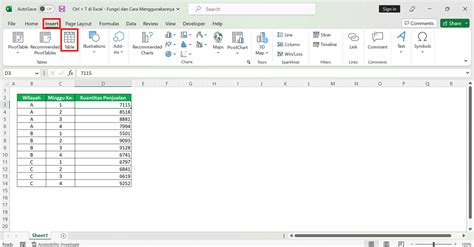
Suaktyvinę lentelę, iš karto galėsite naudotis filtro parinktimis. Tai pasiekiama nustatant filtravimo mygtukus stulpelių antraštėse. Dabar galite filtruoti, pavyzdžiui, išlaidas maistui, kad matytumėte tik atitinkamus duomenis. Kitas pavyzdys galėtų būti, kad norite surūšiuoti mėnesius abėcėlės tvarka. Tai taip pat įmanoma, tačiau kai kuriais atvejais gali būti mažiau naudinga. Šį rūšiavimą galite bet kada iš naujo nustatyti.
Rankinis filtrų pridėjimas (alternatyvus būdas): Jei norite filtruoti kitaip, filtrus galite pridėti ir rankiniu būdu. Norėdami tai padaryti, tiesiog pasirinkite visą lentelę, tada meniu eikite į Duomenys ir pasirinkite parinktį Filtruoti. Tai taip pat sukurs filtrą jūsų lentelėje.
Konkrečių filtravimo kriterijų nustatymas: Suaktyvinę filtrą, dabar galite pridėti konkrečius filtravimo kriterijus. Pavyzdžiui, ar norite matyti tik didesnes nei 200 eurų išlaidas? Tai padaryti labai paprasta. Pasirinkite atitinkamą stulpelį ir pasirinkite Skaičių filtrą, kad matytumėte tik atitinkamas sumas.
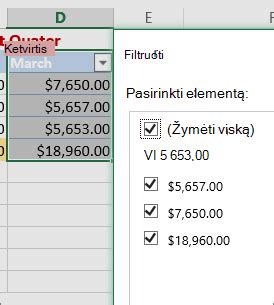
Filtro pašalinimas: Jei filtras jums nebereikalingas, galite jį vėl lengvai išjungti. Norėdami tai padaryti, spustelėkite filtro simbolį ir pasirinkite parinktį Pašalinti filtrą. Taip filtras bus panaikintas ir vėl matysite visus lentelės duomenis. Filtro parinktis taip pat galite bet kada iškviesti dar kartą spustelėję meniu. Dar vienu spustelėjimu taip pat galite išbandyti kitas filtrų programas arba vėl įjungti filtrus, kad pakeistumėte duomenų vaizdą.
Filtravimas su "Excel" Lentelėmis: Privalumai ir Ypatumai
Dirbant su filtrais, viršuje visada turėtumėte turėti vieną eilutę, kuri naudojama etiketėms. Aukščiau gali būti netikrų duomenų, tačiau filtras stulpelyje, pavyzdžiui, Miestas, padės juos tvarkyti. Programoje „Excel“ tai padaryti labai paprasta. Eikite į priekį ir spustelėkite skirtuką Duomenys juostelėje, tada spustelėkite mygtuką Filtruoti. Dabar galite spustelėti išskleidžiamąją rodyklę stulpelyje Miestas. Viršuje galite greitai surūšiuoti visas eilutes pagal stulpelio Miestas reikšmes. Atminkite, kad rūšiuojant duomenis bus perkelta visa eilutė, o ne tik stulpelio Miestas reikšmės. Be to, pravartu pačiame priekyje pridėti stulpelį, pavadintą ID, ir sunumeruoti jį nuo vienos iki bet kurios darbo lapo eilučių, kad būtų išsaugotas pradinės tvarkos atsekamumas.
Kaip matote, visi skaičiuoklės duomenys dabar surūšiuoti pagal stulpelio Miestas reikšmes. Kol kas nė viena eilutė nepaslėpta. Dabar pažvelkime į filtro dialogo lango apačioje esančius žymimuosius laukelius. Panaikinus dviejų miestų žymėjimą ir palikus vieną pažymėtą, matysite tik 8 duomenų eilutes, o likusios bus paslėptos. Galite lengvai suprasti, kad žiūrite filtruotus duomenis, jei patikrinsite eilučių numerius kairėje.
Tarkime, kad norite filtruoti antrame stulpelyje, kad dar labiau sumažintumėte rezultatų skaičių. Spustelėkite išskleidžiamąją rodyklę C stulpelyje ir pamatysite kiekvienos unikalios vertės žymimuosius laukelius stulpelyje. Tačiau šiuo atveju norime spustelėti Skaičių filtrai, tada pasirinkti Didesnis nei. Atsidarys naujas dialogo langas, kuriame galėsite įvesti filtro reikšmę. Taip pat galite pridėti daugiau nei vieną kriterijų naudodami AND arba OR funkciją. Dabar matysite tik 5 duomenų eilutes, atitinkančias nustatytus kriterijus.
Išplėstinis Filtras: Sudėtingesnių Užklausų Valdymas
Jei norite sukurti sudėtingesnius filtrus, turite naudoti dialogo langą Išplėstinis filtras. Šis metodas leidžia nustatyti daugybę kriterijų, įskaitant loginius operatorius AND ir OR, bei nurodyti tikslius paieškos diapazonus.
Norėdami naudoti išplėstinį filtrą, turite šiek tiek kitaip paruošti "Excel" lapą. Reikės sukurti kriterijų diapazoną atskirame darbalapio plote, paprastai virš duomenų lentelės arba šalia jos. Kriterijų diapazonas privalo turėti stulpelių žymas, kurios atitinka stulpelių antraštes jūsų duomenų lentelėje.
Keli kriterijai viename stulpelyje (OR): Jei norite rasti eilutes, kurios atitinka kelis vieno stulpelio kriterijus, įveskite kriterijus vieną po kito atskirose kriterijų diapazono eilutėse po atitinkama antrašte.
Keli kriterijai keliuose stulpeliuose (AND): Jei norite rasti eilutes, kurios atitinka kelis kriterijus keliuose stulpeliuose, įveskite visus kriterijus toje pačioje kriterijų diapazono eilutėje. Tai reiškia, kad eilutė turi atitikti visus nurodytus kriterijus vienu metu.
Kombinuoti kriterijai (AND/OR): Jei norite rasti eilutes, kurios atitinka kelis kriterijų rinkinius, kai bet kuris kriterijus gali būti teisingas (OR tarp rinkinių, AND viduje), kriterijus įveskite skirtinguose kriterijų diapazono stulpeliuose ir eilutėse. Pavyzdžiui, galite ieškoti šeimų iš Naujojo Orleano su daugiau nei 2 nariais (AND), ARBA šeimų iš Klarksvilio su daugiau nei 3 nariais (AND).
Dalinis atitikimas ir simboliai: Įveskite vieną ar kelis simbolius be lygybės ženklo (=), jei norite rasti eilutes, kurių teksto reikšmė stulpelyje prasideda šiais simboliais. Pavyzdžiui, norėdami rasti visus tekstus, prasidedančius "Fy", įveskite "Fy". Galite naudoti simbolį
?kaip vieno simbolio pakeitimą (pvz.,F?xrastų "Fax", "Fex", "Ffx" ir t.t.).
Kai sukonfigūruosite kriterijų diapazoną, atlikite šiuos veiksmus:
- Spustelėkite bet kurį langelį savo duomenų diapazone.
- Eikite į skirtuką Duomenys ir spustelėkite mygtuką Išplėstinė.
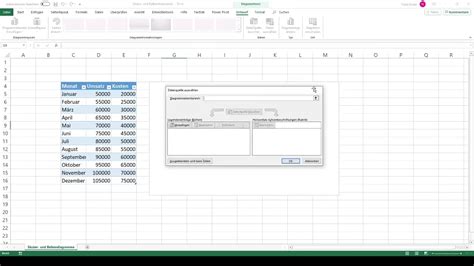
- Atsidarys dialogo langas Išplėstinis filtras.
- Lauke Sąrašo diapazonas automatiškai bus nustatytas jūsų duomenų rinkinys. Jei ne, pasirinkite visą savo duomenų lentelę.
- Lauke Kriterijų diapazonas įveskite nuorodą į jūsų sukurtą kriterijų diapazoną (įskaitant stulpelių antraštes).
- Pasirinkite, ar norite filtruoti duomenis vietoje ("Filter the list, in-place") ar nukopijuoti juos į kitą vietą ("Copy to another location"). Jei pasirinksite kopijavimą, lauke Kopijuoti į nurodykite tikslinę vietą. Taip pat galite nurodyti, kuriuos stulpelius įtraukti į kopijavimo operaciją.
Išsaugojimas ir Atkūrimas: Filtravimo Kriterijų Išlikimas
Viena iš naudingų "Excel" funkcijų yra ta, kad filtravimo ir rūšiavimo kriterijai įrašomi kartu su darbaknyge. Tai reiškia, kad kiekvieną kartą atidarę darbaknygę, galėsite iš naujo pritaikyti filtrus ir rikiuoti duomenis pagal anksčiau nustatytus kriterijus. Tačiau svarbu atsiminti, kad langelių diapazone tik filtravimo kriterijai įrašomi su darbaknyge, o ne rūšiavimo kriterijais. Jei norite išsaugoti rūšiavimo kriterijus, kad galėtumėte periodiškai iš naujo rūšiuoti duomenis atidarę darbaknygę, patogiau naudoti lentelę (formuota su Ctrl+T).
Taip pat svarbu žinoti, kad rūšiuojant negalima išvalyti rikiavimo tvarkos ir atkurti ankstesnės tvarkos tiesiogiai. Tačiau, kaip minėta anksčiau, prieš rūšiuodami galite įtraukti papildomą stulpelį su savavališkomis reikšmėmis (pvz., didėjančiais skaičiais), kad išsaugotumėte pradinę rūšiavimo tvarką. Vėliau, jei reikės, galėsite atkurti šią tvarką pagal šį papildomą stulpelį.
Paieška Filtruojant: Tik Rodomų Duomenų Analizė
Kai naudojate dialogo langą Rasti ir filtruoti duomenims ieškoti, svarbu suprasti, kad ieškoma tik rodomų duomenų. Nerodomi (paslėpti) duomenys paieškos procese nedalyvauja. Tai reiškia, kad jei atlikote filtravimą ir norite rasti konkrečią reikšmę, paieška bus vykdoma tik tarp likusių, matomų eilučių.
Papildomos Funkcijos ir Operatoriai Filtravime
Dirbant su filtravimo kriterijais, galite naudoti įvairius operatorius reikšmėms lyginti:
- Lygybė:
=(tačiau lygybės ženklas naudojamas nurodyti formulę, todėl įvedant tekstą ar reikšmę, "Excel" gali ją interpretuoti kaip formulę, sukeldama nenumatytus filtravimo rezultatus). - Nelygybė:
<> - Daugiau nei:
> - Mažiau nei:
< - Daugiau arba lygu:
>= - Mažiau arba lygu:
<=
Filtruojant teksto duomenis, programa „Excel“ paprastai neskiria didžiųjų ir mažųjų raidžių. Tačiau didžiųjų ir mažųjų raidžių skirtumą galite nustatyti naudodami specialias formules.
Kaip kriterijų galite naudoti suskaičiuotą reikšmę, kuri yra formulės kaip kriterijaus rezultatas. Tačiau, jei formulėje vietoje santykinės langelio nuorodos ar diapazono pavadinimo naudojate stulpelio etiketę, "Excel" gali rodyti klaidos reikšmę (pvz., #NAME? arba #VALUE!) langelyje, kuriame yra kriterijus.
Išplėstinis filtras „Excel“ (ir, arba, tarp kriterijų diapazono sąlygų)
Specialūs Atvejai ir Patarimai
Formatavimas ir Valiutos: Kai norite, kad "Excel" rodytų skaičius valiutos formatu (pvz., LT litais ar EUR eurais), pasirinkite norimus langelius, eikite į pagrindinio meniu Pagrindinis (Home) > Skaičius (Number) grupę ir pasirinkite valiutos formatą. Jei norite pakeisti valiutos simbolį ar formatą, galite tai padaryti per langelį "Formatas - Skaičius" nustatymus.
Formulės su SUBTOTAL ir AGGREGATE: Jei po filtravimo norite susumuoti matomus duomenis (o ne visus, įskaitant paslėptus), naudokite funkcijas
SUBTOTALarbaAGGREGATE. Šios funkcijos leidžia ignoruoti paslėptas eilutes. Pavyzdžiui,SUBTOTAL(9, diapazonas)susumuos matomus skaičius, oAGGREGATE(9, 5, diapazonas)atliks tą patį, papildomai ignoruodama klaidas ir paslėptas eilutes.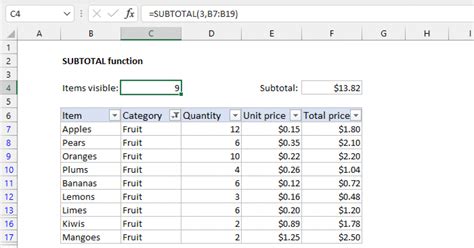
Filtravimo ir Kopijavimo Operacijos: Kai kopijuojate filtruotas eilutes į kitą vietą, galite nurodyti, kuriuos stulpelius įtraukti į kopijavimo operaciją. Prieš filtravimą nukopijuokite norimų stulpelių žymas į pirmąją eilutę srityje, kurioje planuojate įklijuoti filtruotas eilutes. Filtruodami įveskite nuorodą į nukopijuotas stulpelių žymas lauke "Kopijuoti į".
Suvestinė
Duomenų filtravimas "Excel" programoje yra paprastas, bet labai veiksmingas būdas tvarkyti ir analizuoti duomenis. Naudodami paprastus ar išplėstinius filtrus, galite lengvai atsirinkti reikiamą informaciją, sutaupyti laiko ir padidinti savo darbo efektyvumą. Nuolatinis šių funkcijų naudojimas padės jums tapti tikru "Excel" meistru.
tags: #kaip #excel #uzdeti #filtra

