
"Excel" skaičių rūšiavimas nuo mažiausio iki didžiausio: išsamus vadovas
"Excel" jau seniai tapo bendriniu daiktavardžiu verslo aplinkoje. Yra labai mėgstančių "Excel" lenteles, yra ir nelabai joms pakančių, bet be jų mažai kam pavyksta gyventi. Šioje lengvasvorėje duomenų bazėje kaupiame verslui svarbius sąrašus, generuojame pardavimų ataskaitas, skaičiuojame pelnus, gamybą ir daugybę kitų dalykų. Duomenų rūšiavimas yra neatskiriama duomenų dalis. Galima tvarkyti pavadinimų sąrašą tvarka, sudaryti produktų atsargų lygių nuo aukščiausio iki žemiausio arba tvarkyti eilutes pagal spalvas ar kitus kriterijus. Duomenų rūšiavimas padeda vaizduoti ir geriau suprasti duomenis, tvarkyti ir surasti duomenis ir galiausiai priimti sprendimus.
Pagrindinės rūšiavimo galimybės "Excel"
Galite rūšiuoti duomenis pagal tekstą (nuo A iki Z arba nuo Z iki A), skaičius (nuo mažiausio iki didžiausio ar nuo didžiausio iki mažiausio), datas ir laikus (nuo seniausio iki naujausio arba nuo naujausio iki seniausio) viename ar daugiau stulpelių. Taip pat galite rūšiuoti pagal pasirinktinį sąrašą (pvz., didelis, vidutinis ir mažas) arba pagal formatą, įskaitant langelio spalvą, šrifto spalvą ar piktogramų rinkinį.
Kai rūšiuojate lentelę, "Excel" įrašo kriterijus, kuriuos naudojote su darbaknyge, kad galėtumėte iš naujo ją pritaikyti kiekvieną kartą atidarę darbaknygę. Tai ypač svarbu atliekant rūšiavimą keliuose stulpeliuose arba ilgai kuriamiems rūšiavimams. Tačiau tai veikia tik su duomenimis lentelėje, ji netaikoma tik langelių diapazonui.
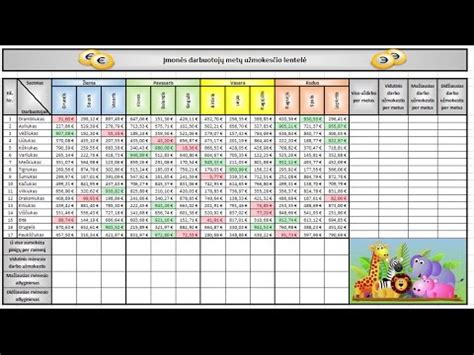
Rūšiavimo procesas naudojant klaviatūrą ir ekrano skaitytuvą
Šiame vadove daugiausia dėmesio skiriama duomenų rūšiavimui ir filtravimui naudojant "Excel" su klaviatūra ir ekrano skaitytuvu. Tai ypač naudinga vartotojams, kurie naudojasi ekrano skaitytuvais, tokiais kaip "Diktorius", "JAWS" ar "NVDA".
Rodyklių klavišais pereikite į lentelės antraštės eilutę. Parinktys, kurios bus rodomos, priklauso nuo stulpelio duomenų tipo. Pavyzdžiui, galite rūšiuoti skaitinius duomenis nuo mažiausio iki didžiausio arba nuo didžiausio iki mažiausio. Galite rūšiuoti raidinius ir skaitinius duomenis nuo A iki Z arba nuo Z iki A. Rodyklių žemyn klavišais naršykite parinktis, tada paspauskite „Enter“, kad pasirinktumėte parinktį.
Norėdami atidaryti dialogo langą "Rūšiavimas", paspauskite Alt + H, S, U. Jei naudojate "Diktorių", išgirsite: "Sort window, OK button" ("Rikiavimo langas, mygtukas Gerai"). Jei naudojate "JAWS", išgirsite: "Sort dialog, OK button" ("Dialogo langas Rūšiavimas, mygtukas Gerai").
Norėdami atidaryti dialogo langą "Rūšiavimo parinktys", paspauskite Alt + O. Jei naudojate "Diktorių", išgirsite: "Sort options" (Rikiavimo parinktys). Nepažymėtas žymės langelis "Skirti didžiąsias ir mažąsias raides." Jei naudojate "JAWS", išgirsite: "Sort options dialog, Case sensitive checkbox, not checked" (dialogo langas Rūšiavimo parinktys, žymės langelis Skirti didžiąsias ir mažąsias raides, nepažymėtas). Paspauskite „Enter“. Dialogo langas "Rūšiavimo parinktys" uždaromas, o "Diktorius" sako: "Sort, Options button" ("Rūšiavimas, mygtukas Parinktys"). Jei naudojate "JAWS", išgirsite: "Sort dialog" ("Dialogo langas Rūšiavimas").
Patarimai dėl duomenų formatavimo ir rūšiavimo
Formatavimas kaip tekstas: Jei stulpelyje, kurį rūšiuojate, yra ir skaičių, ir teksto, gali tekti viską formatuoti kaip tekstą. Kitu atveju "Excel" pirmiausia surūšiuoja skaičius kaip skaičius, tada surūšiuoja tekstą. Norėdami formatuoti duomenis, paspauskite Ctrl + tarpo klavišą, kad pažymėtumėte visus duomenis stulpelyje, tada paspauskite Alt + H, F, N. Spauskite rodyklės kairėn klavišą, kol išgirsite "Selected, Number tab item" (pasirinkta, numerio skirtuko elementas), vieną kartą paspauskite klavišą Tab, tada spauskite rodyklės žemyn klavišą, kol išgirsite "Text" (tekstas).
Tarpų šalinimas: Importavus ar nukopijavus duomenis iš kitos vietos, prieš duomenis gali būti įterpiami tarpai. Pavyzdžiui, vardas "Sue Lidman" gali būti įvestas kaip "(tarpas)(tarpas)Jurga Rainytė". Jei naudojate ekrano skaitytuvą, galite nežinoti apie tarpus, nes "JAWS" langeliuose neskaito tuščios vietos.
Duomenų skirtukų naudojimas: Paspauskite Alt + A. Atidaromas skirtukas "Duomenys", ir "Diktorius" sako: "Ribbon tabs, Selected, Data tab item" (Juostelės skirtukai, pasirinkta, skirtuko Duomenys elementas). Jei naudojate "JAWS", išgirsite: "Upper ribbon, Group box, Data tab" (Viršutinė juostelė, grupės laukas, skirtukas Duomenys). Paspauskite Alt + H, F, N. Norėdami pereiti į skirtuką "Skaičius", naudokite rodyklės kairėn klavišą (arba paspauskite Ctrl + Tab). Jei naudojate "Diktorių", išgirsite: "Number tab item" (skirtuko Skaičius elementas). Jei naudojate "JAWS", išgirsite: "Number tab" (skirtukas Skaičius). Paspauskite klavišą „Tab“. Spauskite klavišą Tab, kol išgirsite "Decimal places" (dešimtainės skiltys), po to dešimtainių skilčių skaičių. Jei norite pakeisti šią reikšmę, įveskite naują dešimtainių skilčių skaičių.
Rūšiavimas pagal kelis stulpelius
Galbūt norėsite rūšiuoti pagal daugiau nei vieną stulpelį arba eilutę, kai yra duomenų, kuriuos norite grupuoti pagal tą pačią reikšmę viename stulpelyje arba eilutėje, o tada rikiuoti kitą stulpelį arba eilutę toje lygių reikšmių grupėje. Pavyzdžiui, jei yra stulpelis "Skyrius" ir stulpelis "Darbuotojai", galima rūšiuoti pagal skyrių (kad būtų sugrupuoti visi to paties skyriaus darbuotojai), tada rūšiuoti pagal vardą (kad kiekvieno skyriaus vardai būtų suskirstyti pagal abėcėlę).
Pastaba: Geriausi rezultatai bus tuomet, jei jūsų rūšiuojamas langelių diapazonas turės stulpelių antraštes. Norėdami rūšiuoti pagal eilutes, įsitikinkite, kad žymės langelis "Mano lentelėje yra antraščių" yra išvalytas dialogo lange "Rūšiavimas".
Paspauskite Alt + H, S, kad atidarytumėte dialogo langą "Rūšiavimas". Spauskite klavišą Tab, kol išgirsite "Checked, My data has headers checkbox" (Pažymėta, žymės langelis Mano duomenys turi antraščių) arba "Unchecked, My data has headers checkbox" (nepažymėtas žymės langelis Mano duomenyse yra antraščių).
Paspauskite Alt + A, S, S. Atidaromas dialogo langas "Rūšiavimas", ir "Diktorius" sako: "Sort, OK button" ("Rūšiuoti, mygtukas Gerai"). Jei naudojate "JAWS", išgirsite: "Sort dialog, OK button" ("Dialogo langas Rūšiavimas, mygtukas Gerai").
Spauskite klavišą Tab, kol rasite pasirinkimo lauką "Stulpelis: rūšiuoti pagal". Išgirsite: "Sort by" (rūšiuoti pagal), po to stulpelio pavadinimą ir "editable combo box" (redaguojamas pasirinkimo laukas).
Spauskite klavišą Tab, kol rasite pasirinkimo lauką "Rūšiuoti pagal". Išgirsite: "Sort on, Cell Values, editable combo box" (rūšiuoti, langelių reikšmės, redaguojamas pasirinkimo laukas).
Norėdami pasirinkti, kaip norite rūšiuoti langelių reikšmes, spauskite klavišą Tab, kol rasite pasirinkimo lauką "Tvarka". Išgirsite: "Order" (tvarka), tada pasirinktą parinktį ir "editable combo box" (redaguojamas pasirinkimo laukas).
Kitos svarbios rūšiavimo ir filtravimo nuostatos
- Pakeistos formulės: Jei rūšiuotuose duomenyse yra viena ar daugiau formulių, tų formulių pateikiamos reikšmės gali būti pakeistos perskaičiuojant darbalapį.
- Paslėptų eilučių ir stulpelių tvarkymas: Neslėpkite eilučių ir stulpelių prieš rūšiavimą. Paslėpti stulpeliai rūšiuojant neperkeliami, paslėptos eilutės rūšiuojant taip pat neperkeliami.
- Lokalo parametras: Patikrinkite lokalės parametrą. Rūšiavimo tvarkos skiriasi atsižvelgiant į lokalės parametrą.
- Antraštės eilutės įtraukimas arba neįtraukimas: Rūšiuodami stulpelius patogu naudoti antraštės eilutę, kad būtų lengviau suprasti duomenų prasmę. Pagal numatytuosius nustatymus antraštės reikšmė nėra įtraukta į rūšiavimo operaciją. Norėdami neįtraukti pirmos duomenų eilutės į rūšiavimą (nes tai stulpelio antraštė), paspauskite Alt + H, S, U. Norėdami įtraukti pirmąją duomenų eilutę į rūšiavimą (nes tai nėra stulpelio antraštė), paspauskite Alt + H, S, U.
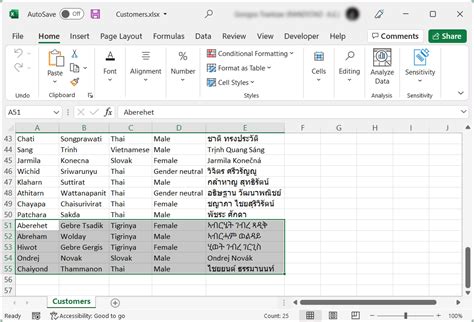
"Excel Online" ir jo privalumai
"Microsoft 365" prenumeratoriams palaipsniui pristatomos naujos funkcijos, todėl jūsų programa gali neturėti šių funkcijų. Galima rūšiuoti duomenis pagal tekstą (nuo A iki Z arba nuo Z iki A), skaičius (nuo mažiausio iki didžiausio ar nuo didžiausio iki mažiausio), datas ir laikus (nuo seniausio iki naujausio arba nuo naujausio iki seniausio) viename ar daugiau stulpelių. Taip pat galima rūšiuoti pagal pasirinktinį sąrašą (pvz., didelis, vidutinis ir mažas) arba pagal formatą, įskaitant langelio spalvą, šrifto spalvą ar piktogramų rinkinį.
Su "Office 365" paslaugų atsiradimu, "Microsoft" pristatė ir "Excel Online" - per naršyklę prieinamą "Excel" versiją. Kad pradėtume naudotis "Excel Online", pakanka turėti interneto naršyklę bei "Microsoft" paskyrą (kurią galima susikurti nemokamai). Visi dokumentai, su kuriais dirbame, būna saugomi "OneDrive" saugykloje, tad šios dvi paslaugos yra glaudžiai susijusios. Iš esmės "Excel Online" yra "OneDrive" papildymas, leidžiantis ne tik saugoti dokumentus, bet ir pilnavertiškai su jais dirbti per naršyklę.
Iš funkcionalumo pusės nėra esminio skirtumo, kokią paskyrą naudoji - nemokamą arba mokamus "Office 365" planus, skirtus namų vartotojams ar verslui. Tiesiog reikėtų turėti omenyje, kad bent jau šiuo momentu "Excel Online" lentelių apjungimas su kitomis “debesinėmis” aplikacijomis (CRM, projektų valdymo, apklausų ir pan.) yra galimas tik verslui skirtų "Microsoft Office 365" planų vartotojams.
Atsidarę "Excel Online" pamatome akiai pažįstamą vaizdą, mažai kuo besiskiriantį nuo kompiuteryje veikiančios versijos. Čia galime atlikti daugelį veiksmų, prie kurių esame pripratę: kurti lenteles, grafikus, atlikti skaičiavimus. Turbūt įspūdingiausia dalis yra tai, kad "Excel Online" oficialiai palaiko net 468 funkcijas, tik 3 retai naudojamos funkcijomis nusileisdamas naujausiai "Microsoft Excel 2016" versijai. Tad skaičiavimo funkcijų pasirinkimas bei galimybės yra net didesnis nei dirbant su "Excel 2013" versija!
"Excel Online" apribojimai ir pranašumai
Būdama supaprastinta kompiuterinio varianto versija, ji turi keletą apribojimų. Pvz. kuriant grafikus, negalite pasirinkti savo norimų spalvų (sistema jas parenka automatiškai). "Excel Online" nėra galimybės kurti "Pivot" lentelių (nors galima jas peržiūrėti), kas yra jau gana pažangus "Excel" naudojimas. Na ir dar keletas smulkmenų, labiau skirtų rimtiems "Excel" vartotojams, kuriuos "Microsoft" aiškiai nori išlaikyti klasikinės versijos vartotojais.
Esminis "Excel Online" pranašumas prieš tradicinę versiją - galimybė su dokumentu tuo pačiu metu dirbti keletui žmonių. Tai ypač svarbu įmonėms, kurios turi lenteles ar ataskaitas, kurias daugelis darbuotojų pildo panašiu metu. Klasikinėje versijoje tenka laukti, kol kolega uždarys lentelę, kad galėtumėte įrašyti savo informaciją į naujausią jos versiją. Su "Excel Online" ši problema išnyksta. Ne tik kad su dokumentu gali dirbti keli žmonės, bet jie net gali matyti, ką konkrečiai kolega tuo metu daro - kurias celes redaguoja, kokią informaciją įrašo.
Absoliuti naujovė - galimybė kurti apklausas, kurių rezultatai automatiškai išsaugomi "Excel Online" lentelėje. Tai dar toli gražu ne "TypeForm", "Google Forms" ar kitų specializuotų apklausų kūrimo įrankių lygio produktas, bet bazinius poreikius patenkins. Esu tikras, kad ateityje šis paslaugos dalis tik stiprės.
Galutinis, bet dėl to nemažiau svarbus, "Excel Online" pranašumas prieš klasikinę versiją - tai yra nemokama paslauga. Kiekvienas gali susikurti "Microsoft" paskyrą ir naudotis "Excel Online" (bei "Word Online" ir "PowerPoint Online") nemokamai. Jeigu esate "Office 365" paslaugų vartotojai, ši paslauga gaunama kartu su "OneDrive for Business". Tai yra gera proga verslui sutaupyti pinigų. Pigiausia "Microsoft Office" paketo versija, skirta verslui, kainuoja beveik 200€. Kai padauginate šią sumą iš, sakykim, 50 darbuotojų, išeina solidus skaičius.
Nors "Microsoft" tikrai nenori, kad įmonės nustotų pirkti "Office" paketus ir pradėtų dirbti tik su internetinėmis jo versijomis, reikia pripažinti, kad daugelis vartotojų, kurie dažniausiai tik peržiūri lentelėje surašytą informaciją ar suveda keletą skaičių, visiškai apsitenka "Excel Online".
Duomenų rūšiavimas ir filtravimas programoje „Excel“ | Kaip efektyviai tvarkyti ir ieškoti duomenų
Duomenų filtravimas "Excel"
Duomenų filtravimas yra greitas ir paprastas būdas sukurti duomenų pogrupį langelių diapazono arba lentelės stulpelį. Filtruoti duomenys rodo tik tas eilutes, kurios atitinka jūsų nurodytus kriterijus, ir slepia eilutes, kurių nenorite rodyti. Taip pat galite filtruoti pagal daugiau nei vieną stulpelį.
Filtrai yra priedas. Kiekvienas papildomas filtras, kurį galite taikyti, veikia tik dabartiniame filtruotame duomenų pogrupyje ir todėl dar labiau sumažina duomenų pogrupį. Tokiu būdu, galite pirmiausia filtruoti duomenis iš 2008 metų, tada duomenis iš Prancūzijos. Sąraše gali būti iki 10 000 tekstinių reikšmių. Sąraše gali būti iki 1000 elementų.
Pagal numatytuosius nustatymus filtro procesas grupuoja visus duomenis pagal metų, mėnesių ir dienų hierarchiją diapazone. Kai pažymite arba išvalote aukštesnį lygį, filtras automatiškai pažymi ar išvalo visas datas, kurios yra įdėtos žemiau to lygio.
- Bendrasis filtras: Veikia palyginimo operatorius.
- Dinaminių filtras: Yra vienas, kurio kriterijus galite keisti iš naujo pritaikius filtrą.
- Visos laikotarpio datos: Komandos, pvz., Sausis arba 2 ketvirtis, filtruoja pagal laikotarpį neatsižvelgiant į tai, kokie yra metai. Filtravimo parinktys "Šiais metais" ir "Metai iki datos" rankenėlę ateities datoms kitaip. Kairėje esančiame lauke spustelėkite viršuje arba apačioje. Filtras nustato didžiausias ir mažiausias reikšmes, pagal pradinį langelių diapazoną.
Filtravimo apribojimai ir rekomendacijos
- Venkite skirtingų saugojimo formatų: Norėdami pasiekti geriausių rezultatų, darbaknygės autorius neturėtų maišyti formatų, pvz., teksto ir skaičių arba skaičių ir datos, tame pačiame stulpelyje, nes tik vieno tipo filtro komandą galima naudoti kiekvienam stulpeliui. Jei yra keletas formatų, filtro dialogo langas rodo formatą, kuris atsiranda dažniausiai.
- Daugiau filtruotų eilučių: Jei filtras atitinkančių eilučių skaičius viršija maksimalų darbaknygėje eilučių skaičių, tada žiniatinklio peržiūros programa rodo pirmąjį filtruotų eilučių iki esamo didžiausio skaičiaus. Norėdami pamatyti visas filtruotas eilutes, reikia pereiti prie kito slinkties regiono.
- Nespausdinami simboliai: Žiniatinklio peržiūros programa negali filtruoti duomenų stulpelyje, kuriame yra simbolių su ANSI reikšme nuo 0 iki 32, kurie yra nespausdinami simboliai. Programoje "Excel" darbaknygę, šie simboliai rodomi stačiakampis langelyje kaip vietos rezervavimo ženklas.
- Apskaičiuojamieji nariai "PivotTable" ataskaitose: Negalima taikyti filtro, kuriame apskaičiuojamasis narys (nurodytas mėlyna spalva) dera su kitu elementu, įskaitant kitus apskaičiuojamuosius narius. Norėdami naudoti filtrą su skaičiuojamąjį narį, įsitikinkite, kad pažymėjote tik vieną skaičiuojamąjį narį. Gali būti matomi "PivotTable" metaduomenys. Jei esate darbaknygės autorius ir publikuojate darbaknygę, kurioje yra OLAP "PivotTable" ataskaita su taikomu filtravimu, vartotojas gali matyti paslėpto lauko metaduomenis.
Naudodamiesi šiuo išsamiu vadovu, galėsite efektyviai rūšiuoti ir filtruoti duomenis "Excel", nepriklausomai nuo jūsų naudojamo įrankio ar ekrano skaitytuvo.
tags: #kaip #exel #filtruoti #skaicius #nuo #maziausio

