
Kaip efektyviai filtruoti duomenis „Microsoft Word“ ir „Excel“
Norint greitai ir lengvai sukurti duomenų pogrupį langelių diapazono arba lentelės stulpelį, naudojamas duomenų filtravimas. Filtruoti duomenys rodo tik tas eilutes, kurios atitinka jūsų nurodytus kriterijus, ir slepia eilutes, kurių nenorite matyti. Ši funkcija yra priedas, leidžiantis taikyti kelis filtrus, kur kiekvienas papildomas filtras veikia tik dabartiniame filtruotų duomenų pogrupyje, dar labiau jį sumažindamas. Pavyzdžiui, galite pirmiausia filtruoti duomenis iš 2008 metų, o tada - duomenis iš Prancūzijos.
Filtravimo galimybės ir apribojimai
„Microsoft Word“ ir „Excel“ siūlo įvairias filtravimo parinktis, tačiau svarbu suprasti jų apribojimus, kad būtų pasiekta geriausių rezultatų.
Duomenų tipai ir formatavimas:Norint pasiekti geriausių rezultatų, darbaknygės autorius neturėtų maišyti skirtingų formatų, pvz., teksto ir skaičių arba skaičių ir datos, tame pačiame stulpelyje. Taip yra todėl, kad kiekvienam stulpeliui galima naudoti tik vieno tipo filtro komandą. Jei stulpelyje yra keli formatai, filtro dialogo langas rodo formatą, kuris atsiranda dažniausiai. Jei skiriasi formulės langeliuose, bet reikšmės yra tokios pačios, jos laikomos dublikatais. Tačiau jei ta pati reikšmė suformatuota naudojant skirtingus skaičių formatų, jos nėra laikomos dublikatais.
Filtravimo apimtys:Sąraše gali būti iki 10 000 tekstinių reikšmių ir iki 1000 elementų. Pagal numatytuosius nustatymus filtro procesas grupuoja visus duomenis pagal metų, mėnesių ir dienų hierarchiją diapazone. Kai pažymite arba išvalote aukštesnį lygį, filtras automatiškai pažymi ar išvalo visas datas, kurios yra įdėtos žemiau to lygio.
Nespausdinami simboliai:Žiniatinklio peržiūros programa negali filtruoti duomenų stulpelyje, kuriame yra simbolių su ANSI reikšme nuo 0 iki 32, kurie yra nespausdinamus simbolius. Programoje „Excel“ šie simboliai rodomi stačiakampiame langelyje kaip vietos rezervavimo ženklas.
Apskaičiuojamieji nariai „PivotTable“ ataskaitose:Negalima taikyti filtro, kuriame apskaičiuojamasis narys (nurodytas mėlyna spalva) dera su kitu elementu, įskaitant kitus apskaičiuojamuosius narius. Norėdami naudoti filtrą su skaičiuojamuoju nariu, įsitikinkite, kad pažymėjote tik vieną skaičiuojamąjį narį.
Maksimalus eilučių skaičius:Gali būti daugiau filtruotų eilučių, nei maksimalus rodomų eilučių skaičius. Jei filtruoti atitinkančių eilučių skaičius viršija maksimalų darbaknygėje eilučių skaičių, žiniatinklio peržiūros programa rodo pirmąsias filtruotas eilutes iki esamo didžiausio skaičiaus. Norėdami pamatyti visas filtruotas eilutes, reikia pereiti prie kito slinkties regiono.
PivotTable metaduomenys:Jei esate darbaknygės autorius ir publikuojate darbaknygę, kurioje yra OLAP PivotTable ataskaita su taikomu filtravimu, vartotojas gali matyti paslėpto lauko metaduomenis.
Unikalių ir pasikartojančių reikšmių filtravimas
Unikalių reikšmių filtravimas ir pasikartojančių reikšmių šalinimas yra dvi artimai susijusios užduotys, nes rodomi rezultatai yra tokie patys - unikalių reikšmių sąrašas. Skirtumas yra svarbus: kai filtruojate unikalias reikšmes, galite laikinai paslėpti pasikartojančias reikšmes, bet kai šalinamos pasikartojančios reikšmės, visam laikui panaikinate pasikartojančias reikšmes.
Pasikartojanti reikšmė yra ta, kur visos eilutės reikšmės tiksliai atitinka visas reikšmes kitoje eilutėje. Pasikartojančių reikšmių apibrėžia reikšmė, rodoma langelyje, ir nebūtinai reikšmė, saugoma langelyje. Pavyzdžiui, jei turite tą pačią datos reikšmę skirtinguose langeliuose, vieną suformatuotą kaip "12/8/2010", o kitą - kaip "8 gruodis 2010", reikšmės yra unikalios.
Svarbu:
- Jei kopijuojate filtro rezultatus į kitą vietą, unikalios pažymėto diapazono reikšmės kopijuojamos į naują vietą.
- Pašalinus pasikartojančias reikšmes, tai turi įtakos tik pažymėto diapazono langelių arba lentelės reikšmėms. Kitos reikšmės, langelių diapazono ar lentelės ribų nėra pakeisti ar perkelti.
- Negalite pašalinti pasikartojančių reikšmių iš struktūruotų duomenų arba duomenų, turinčių tarpines sumas.
Galite taikyti sąlyginį formatavimą unikalioms arba pasikartojančioms reikšmėms, kad jos galėtų lengvai matytis.
Filtravimas „Microsoft Excel“
„Excel“ siūlo galingas filtravimo funkcijas, kurias galima suskirstyti į paprastus ir išplėstinius filtrus.
Paprasti filtrai
- Įjunkite filtrą: Eikite į skirtuką „Duomenys“ juostelėje ir spustelėkite mygtuką „Filtruoti“. Atsiras išskleidžiamosios rodyklės visų stulpelių antraštėse.
- Pasirinkite kriterijus: Spustelėkite išskleidžiamąją rodyklę stulpelyje, pagal kurį norite filtruoti. Atsidarys meniu su parinktimis, tokiomis kaip rūšiavimas ir tekstiniai/skaitmeniniai filtrai.
- Filtruokite pagal reikšmes: Pažymėkite arba panaikinkite žymes šalia reikšmių, kurias norite matyti arba paslėpti.
- Naudokite skaitmeninius filtrus: Jei filtruojate skaitmeninius duomenis, galite naudoti tokias parinktis kaip „Didesnis nei“, „Mažiau nei“, „Tarp“ ir kt. Tai leidžia nustatyti konkrečius skaitmeninius kriterijus.
Dinaminių filtrų kūrimas naudojant „Excel FILTER“ funkciją
Išplėstiniai filtrai
Išplėstiniai filtrai leidžia kurti sudėtingesnius filtravimo kriterijus, naudojant loginius operatorius AND ir OR.
- Nustatykite kriterijų sritį: Sukurkite atskirą sritį darbalapyje, kurioje apibrėšite savo sudėtingus kriterijus. Kiekvienas kriterijus turėtų būti atskiroje eilutėje. Jei kriterijai yra toje pačioje eilutėje, jie jungiami operatoriumi AND. Jei jie yra skirtingose eilutėse, jie jungiami operatoriumi OR.
- Naudokite vietos korteles: Galite naudoti vietos korteles, pvz.,
*(bet koks simbolių skaičius) ir?(bet kuris vienas simbolis), kad nurodytumėte dalinius atitikmenis (pvz.,*.edunorint rasti visus el. pašto adresus, baigiančius .edu). - Vykdykite išplėstinį filtrą:
- Spustelėkite bet kurią duomenų rinkinio vietą.
- Eikite į skirtuką „Duomenys“ ir spustelėkite „Išplėstinė“.
- Lauke „Sąrašo diapazonas“ įsitikinkite, kad yra jūsų duomenų rinkinys.
- Lauke „Kriterijų diapazonas“ pasirinkite anksčiau sukurtą kriterijų sritį.
- Galite pasirinkti „Filtruoti sąraše“ (kad filtruotumėte vietoje) arba „Kopijuoti į kitą vietą“ (kad rezultatus perkeltumėte į kitą vietą).
- Spustelėkite „Gerai“.
Funkcijos su paslėptomis eilutėmis
Kai naudojate filtrus, funkcijos, tokios kaip SUM, gali skaičiuoti visose eilutėse, net ir paslėptose. Norėdami susumuoti tik matomas (ne paslėptas) eilutes, naudokite funkcijas SUBTOTAL arba AGGREGATE.
SUBTOTAL: NaudokiteSUBTOTAL(9, diapazonas)sumavimui. Skaičius 9 nurodo SUM funkciją.AGGREGATE: NaudokiteAGGREGATE(9, 5, diapazonas). Čia 9 yra SUM funkcija, o 5 nurodo ignoruoti paslėptas eilutes.
Filtravimas „Microsoft Word“ komentaruose
Nors „Word“ nėra tiesioginio duomenų filtravimo įrankio kaip „Excel“, yra būdų efektyviai tvarkyti ir išgauti komentarus, kurie veikia kaip filtravimo mechanizmas.
Metodai komentarų išgavimui
- Rankinis kopijavimas: Greitas būdas išskirti vieną ar kelis konkrečius komentarus. Galite pasirinkti ir nukopijuoti komentarus po vieną arba grupėmis.
- Konvertavimas į tinklalapį: Eksportuoja visus „Word“ dokumento komentarus vienu metu, konvertuojant failą į tinklalapio formatą. Tai išsaugo autoriaus informaciją.
- Spausdinimas kaip PDF (arba XPS failas): Sukuria atskirą failą, kuriame yra tik komentarai ir žymėjimas, be dokumento turinio. Šis metodas išsaugo visus metaduomenis, įskaitant puslapių numerius, autorių vardus ir laiko žymas, ir yra lengviausias būdas daugumai vartotojų.
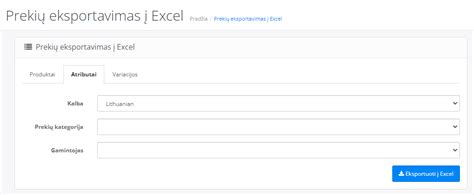
- Eksportavimas į „Excel“ naudojant VBA: Galingiausias ir lankstus sprendimas, leidžiantis eksportuoti visus komentarus su visais metaduomenimis (puslapių numeriais, autoriais, datomis) į „Excel“ skaičiuoklę. Tai idealiai tinka sistemingam grįžtamojo ryšio stebėjimui. Norint naudoti šį metodą, reikia įjungti „Microsoft Excel Object Library“ nuorodą ir turėti pagrindinių VBA žinių. Makrokomanda sukuria „Excel“ skaičiuoklę su keturiais stulpeliais: puslapio numeris, komentaro tekstas, recenzento vardas ir pavardė bei data.
Pastabos apie komentarų išgavimą:
- Visi metodai veikia „Mac“ sistemoje, nors meniu keliai gali šiek tiek skirtis.
- Komentarų eksportavimas ar ištraukimas jų nepašalina iš originalaus dokumento.
- Metodai 3 ir 4 išsaugo visus metaduomenis.
- 3 metodas išsaugo daugumą komentarų formatavimo, įskaitant paryškinimą, kursyvą ir šrifto stilius.
- 4 metodas sukuria labiausiai struktūrizuotą lentelės formatą.
- Galima modifikuoti 4 metodo VBA makrokomandą, kad būtų galima apdoroti kelis „Word“ dokumentus.
- Visi metodai eksportuoja ir atidarytus, ir išspręstus komentarus.
Filtravimas „Microsoft Planner“
„Microsoft Planner“ taip pat siūlo filtravimo parinktis, kurios padeda tvarkyti užduotis.
- Atidarykite planą: Lauke „Planner“ atidarykite planą, kurio užduotis norite filtruoti.
- Pasiekite filtrus: Spauskite „Shift“ + „Tab“, kol išgirsite „Filters“ (filtrai), tada - dabartinių filtrų skaičių, tada paspauskite „Enter“.
- Filtruokite pagal terminą: Spauskite klavišą „Tab“, kol išgirsite „Toggle due date filter section“ (Perjungti termino filtro sekciją), tada spauskite klavišą „Tab“, kol išgirsite norimą reikšmę, tada paspauskite „Enter“, kad ją pasirinktumėte.
- Filtruokite pagal etiketę: Spauskite klavišą „Tab“, kol išgirsite „Toggle label filter section“ (Perjungti etikečių filtro sekciją), tada spauskite klavišą „Tab“, kol išgirsite norimą reikšmę, tada paspauskite „Enter“, kad ją pasirinktumėte.
- Filtruokite pagal priskyrimą: Spauskite klavišą „Tab“, kol išgirsite „Toggle assignment filter section“ (Perjungti priskyrimo filtro sekciją), tada spauskite klavišą „Tab“, kol išgirsite norimą vartotojo vardą, tada paspauskite „Enter“, kad jį pasirinktumėte.
- Filtruokite pagal talpyklos pavadinimą: Spauskite klavišą „Tab“, kol išgirsite „Toggle bucket filter section“ (Perjungti talpyklos filtro sekciją), tada spauskite klavišą „Tab“, kol išgirsite norimą talpyklos pavadinimą, tada paspauskite „Enter“, kad jį pasirinktumėte.
Filtravimas ataskaitų srityse
Ataskaitų srities (angl. Report Center) puslapiuose filtrai yra valdikliai, leidžiantys susitelkti į jus dominančius duomenis.
- Bendrieji filtrai: Dažnai matomi filtrai apima geografiją, produktus, laiką ir kt. Jie gali būti taikomi vienai arba kelioms ataskaitoms.
- Filtravimas diagramose ir tinkleliuose: Galite naudoti filtrus, pvz., „10 viršutinių“ (norint apriboti rodinį iki viršutinių ar apatinių rezultatų rinkinių) ir „Reikšmių filtrai“ (kad peržiūrėtumėte tik tuos duomenis, kurie atitinka jūsų nustatytus kriterijus). Šiuos filtrus pasiekiate dešiniuoju pelės mygtuku spustelėdami ataskaitą arba duomenų tašką.
- Tuščių elementų filtravimas: Naudingas norint išlaikyti analitinę diagramą arba tinklelį, kuriame daugiausia dėmesio skiriama susijusiai informacijai.
Svarbu: Kai taikote „10 viršutinių“ arba „Reikšmių filtrą“ ataskaitai arba veiklos rodikliui, filtras taikomas aukščiausiam dimensijų hierarchijos lygiui.
Prieinamumo ir pagalbos kontaktai
„Microsoft“ siekia, kad visiems klientams būtų kuo patogiau naudotis savo programine įranga. Jei turite negalią arba turite klausimų, susijusių su pritaikymu neįgaliesiems, susisiekite su „Microsoft Disability Answer Desk“ techninės pagalbos tarnyba. Ši tarnyba apmokyta daugelio populiarių pagalbinių technologijų ir gali suteikti pagalbą įvairiomis kalbomis.
Apsilankykite svetainėje „Microsoft Disability Answer Desk“ ir sužinokite kontaktinę informaciją jūsų regione.
Naudojant filtrus, galima efektyviai valdyti ir analizuoti didelius duomenų kiekius įvairiose „Microsoft“ programose, užtikrinant tikslumą ir efektyvumą.

