
Kaip efektyviai formatuoti ir filtruoti duomenis Google dokumentuose ir Google Sheets
Teksto formatavimas „Google“ dokumentuose yra labai svarbus, kad dokumentai būtų patrauklūs ir aiškūs. Naudodamiesi įvairiais formatavimo įrankiais ir parinktimis galite pritaikyti tekstą, kad išryškintumėte svarbią informaciją, sukurtumėte struktūrą ir užtikrintumėte aiškų skaitomumą. Šiame vadove sužinosite apie skirtingus teksto formatavimo būdus ir kaip juos efektyviai naudoti. Taip pat gilinsimės į „Google Sheets“ galimybes, kaip efektyviai filtruoti ir rūšiuoti duomenis, kad pagerintumėte savo duomenų analizę.
Pagrindinės išvados
Norėdami greitai ir efektyviai taikyti formatavimą „Google“ dokumentuose, galite naudoti sparčiuosius klaviatūros klavišus. Šriftų, spalvų ir stilių pritaikymas leidžia sukurti patrauklų vizualinį dizainą. Antraštės ir struktūra padeda sukurti aiškumą ilgesniuose dokumentuose. Standartinius stilius galima išsaugoti ir taikyti, kad būtų užtikrinta standartizuota išvaizda.
„Google Sheets“ suteikia galimybę efektyviai rūšiuoti ir filtruoti didelius duomenų kiekius. Rūšiavimas leidžia struktūrizuoti jūsų duomenis pagal skirtingus kriterijus. Filtrai leidžia jums sukurti specifinius duomenų rodinius ir greitai rasti reikiamą informaciją.
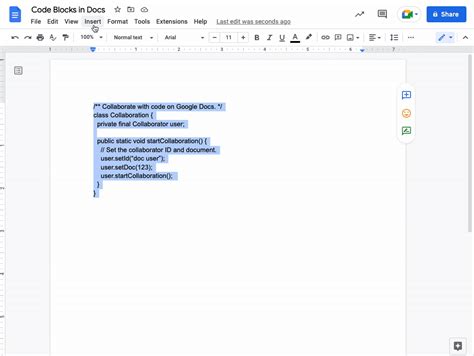
Žingsnis po žingsnio vadovas: Pagrindinis teksto formatavimas Google dokumentuose
Norėdami taikyti pagrindinį formatavimą „Google“ dokumentuose, pradėkite nuo teksto, kurį norite formatuoti, pasirinkimo. Tada galite pasirinkti įvairias stiliaus parinktis.
Paryškinimas, kursyvas ir pabraukimas
Jei norite paryškinti žodį, pažymėkite jį ir paspauskite įrankių juostoje esantį mygtuką B arba naudokite klavišų kombinaciją Ctrl + B. Tai galite stebėti realiuoju laiku, perjungdami paryškintą ir įprastą rodymą. Pasvirasis šriftas taip pat lengvai pasiekiamas. Pažymėkite tekstą ir spustelėkite I įrankių juostoje arba paspauskite klaviatūros kombinaciją Ctrl + I. Norėdami įjungti pabraukimą, naudokite Ctrl + U. Šie greitieji klavišai leidžia peršokti pirmyn ir atgal tarp skirtingų formatų, o tai ypač naudinga dirbant su dideliais dokumentais.
Spalvos ir paryškinimas žymekliu
Kita teksto pritaikymo galimybė - spalvų naudojimas. Tekstą galite papildyti spalvomis, kad išryškintumėte skubesnę informaciją. Pažymėkite žodį ar frazę, kurią norite nuspalvinti, ir pasirinkite viršuje esančią spalvos piktogramą. Čia galite pasirinkti spalvos parinktį, atitinkančią antrosios pastraipos turinį, pavyzdžiui, mėlynai paryškinti ypatingus paminėjimus.
Be to, teksto paryškinimas žymekliu yra naudinga funkcija, ypač dirbant su scenarijais ar straipsniais. Naudokite žymeklio įrankį ir pasirinkite spalvą, kad pažymėtumėte pastraipas ar sakinių dalis, kurias norite peržiūrėti ar redaguoti vėliau.

Antraštės ir dokumento struktūra Google dokumentuose
Kurkite antraštes, kad sukurtumėte aiškią dokumento struktūrą. Pasirinkite norimą tekstą ir eikite į įrankių juostoje esančias stiliaus parinktis, kad pasirinktumėte įvairius antraščių stilius. Pagrindinėms antraštėms naudokite 1 antraštę, o paantraštėms - 2 antraštę.
Naudojant antraštes dokumento struktūra tampa aiškesnė. Eikite į "Dokumento struktūra" ir įsitikinkite, kad visos antraštės rodomos teisingai. Pavyzdžiui, jei pažymėsite antraštę 2 ir perjungsite numatytąją parinktį, iš karto bus rodomi visi aiškūs laukai, o tai padės greitai naršyti tarp skyrių.
Antraštės ir numatytieji stiliai
Labai svarbu turėti patrauklų pavadinimą. Dokumentą galite pavadinti pasirinkdami pavadinimą ir spustelėję parinktį Title (pavadinimas). Taip oficialiai pavadinsite dokumentą ir maketą padarysite profesionalesnį.
Jei dažnai tenka kurti panašius dokumentus, galite nustatyti numatytuosius tekstų stilius. Ši funkcija leidžia išsaugoti formatavimą ir taikyti jį būsimiems dokumentams. Norėdami išsaugoti stilių, pasirinkite atitinkamą formatavimą ir spustelėkite „Išsaugoti kaip numatytąjį rinkinį“. Taip sutaupysite laiko ir išlaikysite nuoseklų dizainą savo failuose.
Tarpai tarp eilučių ir kiti pritaikymai Google dokumentuose
Tarpai tarp eilučių yra dar vienas svarbus formatavimo elementas, kurio neturėtumėte pamiršti. Teisingas tarpas tarp eilučių užtikrina geresnį įskaitomumą. Meniu taip pat rasite tam skirtas parinktis ir čia galėsite nustatyti norimą tarpą. Ateities vadovėliuose apžvelgsime tolesnius koregavimus, pavyzdžiui, teksto centravimą arba numeracijos naudojimą. Svarbu suprasti šias funkcijas, kad visiškai įvaldytumėte „Google“ dokumentus.
Žingsnis po žingsnio vadovas: Duomenų formatavimas, filtravimas ir rūšiavimas Google Sheets
Sveiki atvykę į jūsų „Google Sheets“ vadovą, kuriame išmoksite, kaip efektyviai filtruoti ir rūšiuoti savo duomenis. „Google Sheets“ yra galingas duomenų apdorojimo įrankis, ir naudojant tinkamas technikas galite ženkliai pagerinti savo duomenų analizę. Šiame vadove parodysime, kaip žingsnis po žingsnio formatuoti, filtruoti ir rūšiuoti duomenis „Google Sheets“, kad gautumėte reikalingą informaciją.
Duomenų formatavimas prieš rūšiavimą
Prieš pradedant filtruoti ir rūšiuoti duomenis, svarbu įsitikinti, kad duomenys yra teisingai suformatuoti. Ypatingas dėmesys turėtų būti skiriamas skaičiams ir valiutoms. Veikite šiuo būdu:
- Pasirinkite stulpelį: Pirmiausiai pasirinkite stulpelį, kurį norite suformatuoti. Jei, pavyzdžiui, norite parodyti gyventojus milijonais, pasirinkite stulpelį su gyventojų skaičiumi.
- Taikykite skaičių formatavimą: Pasirinkite norimą stulpelį, eikite į meniu juostą į „Formatavimas“ > „Skaičius“. Čia galite pasirinkti formatavimo parinktis, kurios atitinka jūsų duomenis geriausiai.
Duomenų rūšiavimas nuo A iki Z
Kai duomenys suformatuoti, galite pradėti juos rūšiuoti. Tam pasirinkite atitinkamus stulpelius. Jei visi reikalingi duomenys yra stulpeliuose B iki D, eikite į skirtuką „Duomenys“ meniu juostoje. Čia pasirinkite opciją „Rūšiuoti pagal stulpelį B, A iki Z“. Taip duomenų sąrašas bus alfabetiškai surūšiuotas pagal miestus.
Antraštės atšaukimas ir pasirinkimas
Jei atsitiktinai su rūšiavimu sušvelnėjo antraštė, galite atšaukti veiksmą, tiesiog naudodamiesi „Google Sheets“ atšaukimo funkcija (Ctrl + Z). Tam, kad užtikrintumėte, jog antraštė neturėtų būti įtraukta, pasirinkite tik duomenų sritį be antraštės. Tai galite padaryti paspaudę Ctrl ir Shift klavišus, tada naudodamiesi rodyklėmis nurodykite norimą sritį.
Gyventojų skaičiaus ir pardavimų rūšiavimas
Norėdami surūšiuoti duomenis pagal gyventojų skaičių, vėl spustelėkite „Duomenys“ ir pasirinkite opciją „Sukurti filtrą“. Kai filtras yra įjungtas, matysite mažą rodyklę virš antraštės, į kurią galite paspausti. Pasirinkite „Rūšiuoti nuo A iki Z“ arba „Rūšiuoti nuo Z iki A“, priklausomai nuo jūsų poreikių.
Panašiai galite rūšiuoti ir pardavimų duomenis. Vėl spustelėkite filtrą prie pardavimų stulpelio antraštės ir pasirinkite rūšiavimo parinktį, kad rūšiuotumėte vertes. Būkite atsargūs, kad filtruota peržiūra jums padėtų greitai identifikuoti didelius ir mažus pardavimus.
Filtruoti specifinius duomenis Google Sheets
Dar vienas svarbus darbo eigos aspektas yra tikslus filtravimas. Paspaudę ant filtro simbolio, dabar galite pasirinkti arba atšaukti specifinius gyventojų arba pardavimų skaičius. Tai leidžia jums selektyviai peržiūrėti savo duomenis. Jei nenorite matyti tam tikrų pardavimų skaičių, paprasčiausiai atžymėkite atitinkamą skaičių ir patvirtinkite.
Filtrų patikrinimas ir naujų rodinių kūrimas
Vienas iš svarbių dalykų yra įsitikinti, ar filtras yra įjungtas. Antraštėje matysite filtro simbolį, kuris jums parodytų, ar yra aktyvūs apribojimai. Jei norite vėl rodyti visus duomenis, galite naudoti filtro simbolį, kad iš naujo nustatytumėte filtrus ir vėl viską pasirinktumėte.
Be įprastinių filtrų „Google Sheets“ gali sukurti naujus filtravimo rodinius. Norėdami tai padaryti, vėl pasirinkite visą duomenų sritį (Ctrl + A) ir eikite į "Duomenys" skirtuką. Ten pasirinkite "Filtravimo rodinį" ir galėsite pridėti naują filtravimo rodinį, kad duomenis galėtumėte sureguliuoti arba filtruoti pagal savo poreikius.
Paieškos ir keitimo filtrai Google Analytics
Galite naudoti paieškos ir keitimo filtrus, kad pakeistumėte ataskaitų rodinyje pateikiamus duomenis, kol jie apdorojami. Pavyzdžiui, galite sujungti savo prieglobos serverių pavadinimus pašalindami priešdėlį www. Kaip ir visi filtrai, radimo ir keitimo filtrai taikomi tik tiems įvykiams, kurie buvo surinkti pritaikius filtrą rodinyje (filtrai negali pakeisti istorinių duomenų). Ir kaip ir visi filtrai, paieškos ir keitimo filtrai visam laikui pakeičia jūsų duomenis. Kai paieškos eilutė bus pakeista, negalėsite anuliuoti to pakeitimo.
- Įveskite Eilutę, kuria pakeičiama.
- Pažymėkite žymimąjį laukelį Skiriamos didžiosios ir mažosios raidės, jei reguliariam reiškinyje skiriamos didžiosios ir mažosios raidės.
Paieškos ir keitimo filtrai yra labai galingi, todėl būtina juos tinkamai nustatyti prieš keičiant faktinius duomenis.
- Jei rodinyje jau yra daug įvykių, galite naudoti nuorodą Tikrinti filtrą. Bus rodoma, kaip filtras būtų taikomas pasirinktam istorinių duomenų rinkiniui. Jei įmanoma, turėtumėte VISADA tai daryti.
- Be to, galite naudoti Pagalbinės žymų priemonės įrašus ir įrašyti faktinį į jūsų svetainę ateinantį srautą bei sužinoti, kaip filtras paveiktų tuos įvykius.
Dėl ilgų URL gali būti sunku skaityti ataskaitas. Galite juos supaprastinti pašalindami katalogus. Nors www.example.com ir example.com paprastai pateikiamas tas pats turinys, „Analytics“ laiko juos atskirais URL. Jei sulaukiate įvykių iš abiejų domenų, jūsų srautas į šį turinį bus išskaidytas į du URL, todėl jis bus rodomas žemiau nei iš tikrųjų yra. Tarkime, kad jūsų įvykių duomenys apima skaitinius kodus, pvz., turinio kategorijas, produktų ID ar pan. Anksčiau pateiktame lauke „Paieškos eilutė“ ($|\&) reiškia „eilutės pabaigą ARBA ampersendo simbolį“.
Komentarų ir veiksmų elementų tvarkymas Google dokumentuose
Galite komentuoti dokumentuose, skaičiuoklėse, pristatymuose ir piešiniuose. Naršydami turinį su komentarais turėtumėte girdėti tik komentaro pradžią ir pabaigą. Jei pasirinksite Redaguoti, dėmesys bus sutelkiamas komentarų teksto lauke. Redaguokite savo komentarą, tada pereikite prie mygtuko „Išsaugoti“ ir paspauskite klavišą „Enter“. Jei pasirinksite Ištrinti, jūsų bus paklausta dar kartą, ar tikrai norite ištrinti komentarą. Paspauskite klavišą „Enter“, kad ištrintumėte komentarą ir grįžtumėte į pagrindinę redagavimo sritį. Jei norite atšaukti, pereikite prie mygtuko „Atšaukti“ ir paspauskite klavišą „Enter“.
Jei norite, kad komentarą matytų kitas asmuo, galite pridėti jį prie komentaro. Jis gaus el. laišką. Jei turite leidimą redaguoti ar komentuoti dokumentą, galite atsakyti į komentarus. Taip pat galite atsakyti į komentarus ar juos uždaryti tiesiai iš el. pašto.
Veiksmų elementų priskirimas
Naudodami komentarus priskirkite, iš naujo priskirkite arba atlikite veiksmų elementus. Asmuo, kuriam priskyrėte veiksmo elementą, gaus el. laišką. Asmuo, kuriam iš naujo priskyrėte veiksmo elementą, gaus el. laišką. Veiksmų elementai yra tam tikros rūšies komentarai. Juos galite įvesti ir naršyti kaip komentarus. Kaip aprašyta anksčiau, komentaras arba pasiūlymas tampa veiksmo elementu, kai priskiriamas el. pašto adresui. Įveskite el. pašto adresą. Kai veiksmo elementas iš naujo priskiriamas kitam asmeniui, pranešime apie perėmėją vietoje „jūs“ įtraukiamas kito asmens el. pašto adresas. Kitiems priskirtus veiksmų elementus galite rasti ieškodami pagal jų, o ne savo el. pašto adresą.

TIIIS sistema: Topografijos ir inžinerinės infrastruktūros informacinė sistema
Siekiant centralizuotai tvarkyti ir vieno langelio principu teikti naudotojams išsamius ir aktualius esamų ir projektuojamų topografijos ir inžinerinės infrastruktūros objektų erdvinius duomenis, buvo sukurta Topografijos ir inžinerinės infrastruktūros informacinė sistema (TIIIS). Ši sistema suteikia sąlygas kurti pridėtinės vertės informacinių technologijų produktus, padidina erdvinių duomenų pasiekiamumą, sutrumpina paslaugų teikimo laiką.
TIIIS paslaugų skirtumai
TIIIS1 ir TIIIS2 yra dvi atskiros paslaugos. TIIIS1 paslauga skirta tik geodezininkams, suderinti topografinius ir inžinerinių tinklų planus. TIIIS2 paslauga skirta visiems www.planuojustatau.lt registruotiems vartotojams. LR geodezijos ir kartografijos įstatymo 3 skyrius, 25 straipsnis: „3. Savivaldybių ir inžinerinių tinklų įmonių erdvinius duomenis (antžeminius ir požeminius objektus) gali užsisakyti kiekvienas fizinis asmuo, užsiregistravęs www.planuojustatau.lt puslapyje. Duomenų užsakymas vykdomas per TIIIS2 paslaugą. TIIIS2 duomenys suteikiami vienu paketu. Duomenys gaunami tada, kai juos pateikia EDT.
Topografinių planų derinimas ir savivaldybių vaidmuo
Topografinius planus ir inžinerinių tinklų planus derina tik savivaldybės. Pagal Topografinių planų ir inžinerinių tinklų planų derinimo tvarkos aprašą: „15. Plano derintojas prireikus ne vėliau kaip per 2 darbo dienas nuo Aprašo 10 punkte nurodytos datos kreipiasi į inžinerinius tinklus, valstybinės reikšmės kelius valdančias institucijas ir įmones, geležinkelių infrastruktūros valdytojus dėl derinamo plano įvertinimo išvados bei turimos papildomos informacijos pateikimo. Įvykdžius šį punktą, savivaldybės derintojas priima sprendimą priimti arba atmesti planą. Jeigu priimtas teigiamas sprendimas, inžinerinių tinklų įmonių darbuotojai gauna užduotį susipažinti su pateiktais duomenimis.“
Kodėl TIIIS1 planus derinimui gauna tik savivaldybė, o inžinerinių tinklų įmonės gauna tik susipažinimo ir vertinimo užduotis? Kadangi viešojo administravimo subjektas yra tik savivaldybė, todėl derinti gali tik ji. Savivaldybė yra atsakinga už derinimo procesą, kurio metu gali papildomai konsultuotis ir su inžinerinių tinklų įmonėmis dėl geodezininkų pateiktų planų. Po suderinimo, inžinerinių tinklų įmonės atstovai (EDT) gauna užduotį „Susipažinti su ED“, kurią įvykdę patvirtina, kad susipažino su pateiktais duomenimis. Nuo 2022 m. sausio 1 d. konsultacijos su inžinerinių tinklų įmonėmis galimos ir per TIIIS portalą.
Duomenų tvarkymo iššūkiai ir sprendimai
Savivaldybė įmonei perduoda nekokybiškus erdvinius duomenis, sukauptus po 2019 m., kuriuos savivaldybė turėjo tvarkyti kokybiškai pagal teisės aktus, nes už tai gaudavo finansavimą. Duomenų sutvarkymas inžinerinei įmonei reikalautų resursų. Vandens tiekimo ir nuotekų tvarkymo įmonėms senais laikais kolūkio tinklai buvo perduoti kaip komplektas be jokių dokumentų, tinklas buvo paklotas iš techninių plastikinių vamzdynų. Tokio vamzdyno padėties nustatyti dar neįmanoma: tarpinių šulinių nėra, ieškikliai plastiko neaptinka. Geodezininkai atsisako atlikti matavimus. Įmonė neturi finansinių galimybių atlikti duomenų tvarkymo ir pateikimo. Įmonė turi tik apie 2 km šilumos tinklų, daugiau plėstis nenumatyta ir tai būtų vienkartinis duomenų įvedimas. Topografinių planų, projektų nederiname. Neturime nei specialistų nei programinės įrangos tokiems darbams, o mūsų įmonė priklauso savivaldybei.
Geodezininkų ir EDT vaidmuo
Geodezininkai ir kiti registruoti www.planuojustatau.lt portalo naudotojai visas užduotis gali rasti skiltyje „Mano e. Jeigu norite priskirti sau, tuomet užduotyje paspauskite “Prisiskirti”. Lauko „Būsena“ variantai apima: Užduotis sukurta, bet nepriimta; Užduotis priimta, laukiamas sprendimas; Užduotis priskirta EDT organizacijos darbuotojui; Laukiamas veikimo teritorijų prašymo pateikimas arba panaikinimas; Inicijuotas veiklos teritorijų pateikimas (atliekama per „ED tvarkytojų administravimas“ skiltį); Užduotis įvykdyta; Atšaukta automatiškai suėjus terminui; Atšaukta savivaldybei priėmus sprendimą anksčiau termino; Gaunama savivaldybės derintojui priėmus sprendimą (priimti ar atmesti) anksčiau, nei yra nustatytas vertinimo inicijavimo terminas. Geodezininkui pateikus topografinį ar inžinerinių tinklų planą derinimui, savivaldybės darbuotojas gauna derinimo užduotį „Priimti ED“.
Filerev: Google disko tvarkymo įrankis
Ši programinė įranga ne tik padės rasti ir pašalinti pasikartojančius failus „Google“ diske, bet ir parodys didelius failus, didelius aplankus, paslėptus failus, tuščius aplankus ir dar daugiau. Failai rodomi sutvarkytu būdu, kad galėtumėte greitai pamatyti failus, užgriozdančius jūsų „Google“ disko paskyrą.
Kai pirmą kartą prisijungiate prie „Filerev“ programos naudodami „Google“ paskyrą, programinė įranga nuskaitys failus ir pateiks santrauką, kaip naudojama saugykla. Taip pat bus rodoma, kiek vietos „Google“ diske užima jūsų pasikartojantys failai, ir paslėptų failų, tuščių failų ir tuščių aplankų skaičius. Suvestinės puslapyje rodoma didžiausių „Google“ disko paskyros aplankų diagrama ir daugiausia vietos užimančių failų grupių (dokumentų, vaizdų, garso, vaizdo įrašų, archyvo ir kt.) diagrama.
Filerev kategorijos ir funkcijos
„Filerev“ rodo jūsų „Google“ disko failus skirtingose kategorijose, pavyzdžiui:
- Pasikartojantys failai
- Paslėpti failai
- Tušti failai
- Failai, didesni nei X MB
- Failai, senesni nei X metų
- Failai, kurie nepriklauso man
- Laikini failai
- Failai pagal plėtinį
- Pasirinktiniai failai, kuriuose galite peržiūrėti failus pagal pasirinktinius kriterijus.
- „Google“ disko šiukšliadėžė
Kiekvienoje kategorijoje matysite bendrą saugyklos vietos, kurią sunaudoja jūsų failai, skaičių ir failų skaičių kategorijoje. Galite naudoti filtrus, kad galėtumėte toliau gilintis į konkrečius failus ir aplankus. Tada galite ištrinti failus, kurių nebenorite, arba perkelti juos į kitą vietą. Masinio ištrynimo įrankis taip pat yra kiekvienoje kategorijoje, todėl labai paprasta greitai ištrinti viską, kas yra konkrečioje kategorijoje.
Po failais yra kita aplankų kategorija, kurioje matysite:
- Tušti aplankai
- Pasirinktiniai aplankai, kuriuose galite filtruoti aplankus pagal pasirinktinius kriterijus.
Taip pat galite naudoti „Storage Usage Analyzer“ (dar žinomą kaip „Storage Usage Explorer“), kad naršytumėte „Google“ disko aplankus pagal dydį. Taip pat galite naršyti failus pagal konkrečius failų tipus. Pirmiausia failų tipai suskirstomi į aukšto lygio tipus, tokius kaip:
- Dokumentai
- Nuotraukos ir vaizdai
- Garsas
- Vaizdo įrašas
- Archyvas (zip)
- Kiti
Kai peržiūrėsite bet kurią iš šių kategorijų, savo failus matysite toliau suskirstytus į kategorijas pagal konkrečius failų tipus. Pavyzdžiui, dokumentų kategorijoje failai gali būti rodomi tokiose kategorijose kaip „Microsoft Word“, PDF, JPG, „Excel“, „Google“ skaičiuoklės, „PowerPoint“ ir kt.
Filerev kainos ir saugumas
Naudodami nemokamą planą galite nuskaityti iki 1 milijono failų savo „Google“ disko paskyroje ir peržiūrėti, kaip naudojama saugykla. Galite matyti pasikartojančių failų, tuščių aplankų, didelių aplankų ir daugiau, kurie užima vietos „Google“ disko paskyroje, skaičių. Taip pat kiekvieną mėnesį galite ištrinti arba perkelti iki 500 failų ar aplankų.
Naujovinkite į mokamą planą, kuris prasideda nuo 4 mėn. (mokama kasmet), kad atrakintumėte daugiau funkcijų. Mūsų motyvacija - padėti jums tvarkyti „Google“ disko paskyrą, o jūsų informacijos nenaudosime niekam kitam. Viskas perduodama saugiu SSL ryšiu, o visą saugomą paskyros informaciją užšifruojame. Mes taip pat reguliariai pateikiame „Filerev“ saugos peržiūrai ir auditui, kad užtikrintume jūsų duomenų saugumą.
tags: #kaip #google #doc #filtruoti

