
Kaip efektyviai parinkti automatinį filtravimą „Excel“ programoje
Duomenų filtravimas „Excel“ programoje yra viena iš pagrindinių funkcijų, padedančių efektyviai tvarkyti ir analizuoti duomenis. Nesvarbu, ar esate „Excel“ naujokas, ar patyręs naudotojas, šie būdai gerokai palengvins jūsų skaičiuoklės valdymą. Kai didelėje lentelėje reikia rasti vieną ar kelias eilutes, tenka praleisti daug laiko slinkdami lape ir akimis ieškant tinkamų langelių. Integruotas „Microsoft Excel“ filtras leidžia lengvai rasti duomenis tarp daugelio langelių. Išsiaiškinkime, kaip įjungti ir išjungti automatinį filtrą, ir išanalizuokime jo teikiamas galimybes vartotojams.
Pagrindinės žinios apie duomenų filtravimą „Excel“
Filtruoti duomenis „Excel“ galima vos keliais spustelėjimais. Yra keletas filtrų taikymo skaičiuoklėje būdų. Galite lengvai įjungti ir išjungti filtrus, kad būtų rodomi skirtingi duomenų rinkiniai. Programa „Excel“ turi integruotas filtravimo ir rūšiavimo funkcijas, kurias galima aktyvuoti, kad būtų galima rodyti tikslinius duomenis. Filtravimo funkcija leidžia rodyti tik tuos duomenis, kurie atitinka tam tikrus kriterijus. Pritaikę filtrus, lentelės būsena išlieka tol, kol rankiniu būdu iš naujo nustatote arba pašalinate filtrus. Duomenų rūšiavimas padidina aiškumą ir palengvina informacijos analizę.
Kaip įjungti automatinį filtrą programoje „Excel“
Yra keletas būdų, kaip pradėti naudoti šią parinktį. Aiškiai išanalizuokime kiekvieną iš jų.
Metodas 1: Naudojant klavišų kombinaciją Ctrl + T (lentelės sukūrimas)
Pirmiausia atidarykite „Excel“ skaičiuoklę. Jei jau turite lentelę su apibrėžtomis antraštėmis, tai idealus variantas. Norėdami įjungti filtro parinktį, galite naudoti klavišų kombinaciją Ctrl + T, kad suformuotumėte lentelę ir pridėtumėte filtro parinktį. Paspaudę Ctrl + T, pamatysite langą, kuriame galėsite jį tiesiog patvirtinti (laukelis „Lentelė turi antraštes“ turėtų būti pažymėtas varnele).
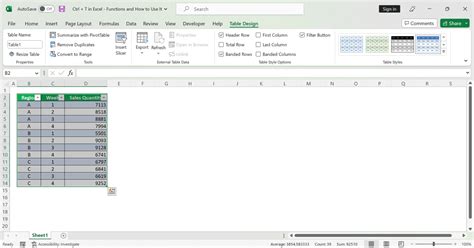
Sukūrę lentelę, iš karto galėsite naudotis filtro parinktimis. Tai atliekama nustatant filtravimo mygtukus stulpelių antraštėse. Įjungus filtrą, šalia kiekvieno lentelės antraštės langelio atsiras kvadratinis mygtukas su rodykle.
Metodas 2: Per meniu „Pagrindinis“
Skirtuke „Pagrindinis“ yra keli skyriai. Tarp jų - „Redagavimas“, ir į tai reikia atkreipti dėmesį. Pasirinkite langelį, kuriam bus nustatytas filtras, tada spustelėkite mygtuką „Rūšiuoti ir filtruoti“. Atsidarys nedidelis meniu, kuriame turėsite pasirinkti elementą „Filtras“.
Metodas 3: Per meniu „Duomenys“
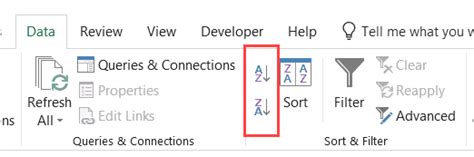
Antrasis metodas reikalauja kito skirtuko „Microsoft Excel“ meniu - jis vadinamas „Duomenys“. Jame yra atskiras skyrius, skirtas rūšiavimui ir filtrams. Dar kartą spustelėkite norimą langelį, atidarykite „Duomenys“ ir spustelėkite mygtuką „Filtras“ su piltuvo vaizdu.
Svarbu! Filtrą galite naudoti tik tada, jei lentelėje yra antraštė. Nustačius filtrą lentelėje be antraščių, prarasite viršutinėje eilutėje esančius duomenis - jie išnyks.
Filtro nustatymas pagal lentelės duomenis
Filtras dažnai naudojamas didelėse lentelėse. Jis reikalingas norint greitai peržiūrėti vienos kategorijos eilutes, laikinai jas atskirti nuo kitos informacijos. Galite filtruoti duomenis tik pagal stulpelio duomenis. Atidarykite meniu spustelėdami rodyklę pasirinkto stulpelio antraštėje. Pasirodys parinkčių, kuriomis galima rūšiuoti duomenis, sąrašas.
Pirmiausia pabandykime paprasčiausią dalyką - pašalinkite keletą varnelių, palikdami tik vieną. Dėl to lentelę sudarys tik eilutės, kuriose yra pasirinkta reikšmė. Šalia rodyklės atsiras piltuvo piktograma, nurodanti, kad filtras įjungtas.
Rūšiavimas taip pat atliekamas naudojant tekstinius arba skaitmeninius filtrus. Programa lape paliks eilutes, atitinkančias nustatytus reikalavimus. Pavyzdžiui, teksto filtras „lygus“ atskiria lentelės eilutes su nurodytu žodžiu, „nelygu“ veikia atvirkščiai - nustatymuose nurodydami žodį, su juo eilučių nebus. Yra teksto filtrai, pagrįsti pradine arba pabaigos raide.
Skaičiai gali būti rūšiuojami pagal filtrus „didesnis arba lygus“, „mažesnis arba lygus“, „tarp“. Programa gali paryškinti pirmuosius 10 skaičių, pasirinkti duomenis, viršijančius arba žemiau vidutinės reikšmės. Yra platus tekstinės ir skaitmeninės informacijos filtrų sąrašas.
Jei langeliai užtamsinti ir nustatytas spalvos kodas, atsidaro galimybė rūšiuoti pagal spalvą. Pasirinktos spalvos langeliai perkeliami į viršų. Filtras pagal spalvą leidžia ekrane palikti eilutes, kurių langeliai yra nuspalvinti sąraše pasirinktu atspalviu.
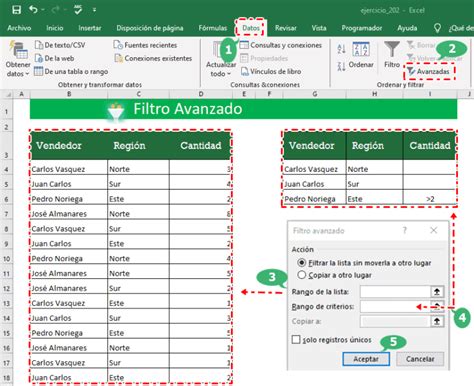
Svarbu! Atskirai verta atkreipti dėmesį į funkciją „Išplėstinė …“ skyriuje „Rūšiuoti ir filtruoti“. Jis skirtas išplėsti filtravimo galimybes. Naudodami išplėstinį filtrą galite rankiniu būdu nustatyti sąlygas kaip funkciją.
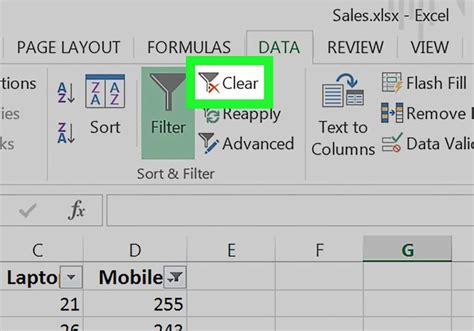
Filtrų veiksmą iš naujo nustatyti galima dviem būdais. Lengviausias būdas yra naudoti funkciją „Anuliuoti“ arba paspausti klavišų kombinaciją „Ctrl + Z“. Kitas būdas yra atidaryti „Duomenų“ skirtuką, rasti skyrių „Rūšiuoti ir filtruoti“ ir spustelėti mygtuką „Išvalyti“.
Pasirinktinis filtras: tinkinkite pagal kriterijus
Duomenų filtravimą lentelėje galima konfigūruoti taip, kad būtų patogu konkrečiam vartotojui. Norėdami tai padaryti, automatinio filtro meniu įgalinama parinktis „Pasirinktinis filtras“. Išsiaiškinkime, kuo tai naudinga ir kuo ji skiriasi nuo sistemos nurodytų filtravimo režimų.
Atidarykite vieno iš stulpelių rūšiavimo meniu ir teksto / skaičių filtro meniu pasirinkite komponentą „Custom Filter…“. Atsidarys nustatymų langas. Kairėje yra filtro pasirinkimo laukas, dešinėje - duomenys, kurių pagrindu veiks rūšiavimas. Galite filtruoti pagal du kriterijus vienu metu - todėl lange yra dvi poros laukų.
Pavyzdžiui, abiejose eilutėse pasirinkite filtrą „lygu“ ir nustatykite skirtingas reikšmes - pavyzdžiui, 39 vienoje eilutėje ir 79 kitoje. Vertybių sąrašas yra sąraše, kuris atsidaro spustelėjus rodyklę ir atitinka stulpelio, kuriame buvo atidarytas filtro meniu, turinį. Turite pakeisti sąlygų vykdymo pasirinkimą iš „ir“ į „arba“, kad filtras veiktų ir nepašalintų visų lentelės eilučių.
Paspaudus mygtuką „Gerai“, lentelė įgaus naują išvaizdą. Yra tik tos eilutės, kuriose nustatyta kaina 39 arba 79.
Pažiūrėkime, kaip veikia teksto filtrai: Norėdami tai padaryti, atidarykite filtro meniu stulpelyje su tekstiniais duomenimis ir pasirinkite bet kokio tipo filtrą, pavyzdžiui, „prasideda …“. Pavyzdyje naudojama viena automatinio filtro eilutė, bet galite naudoti dvi. Pasirinkite vertę ir spustelėkite mygtuką „Gerai“. Dėl to ekrane lieka dvi eilutės, prasidedančios pasirinkta raide.
Automatinio filtro išjungimas per „Excel“ meniu
Norėdami išjungti filtrą lentelėje, turite vėl atsiverti meniu su įrankiais. Yra du būdai tai padaryti.
Metodas 1: Per meniu „Duomenys“
Atidarykite skirtuką „Duomenys“, meniu centre yra didelis mygtukas „Filtras“, kuris yra skyriaus „Rūšiuoti ir filtruoti“ dalis. Jei paspausite šį mygtuką, rodyklių piktogramos iš antraštės išnyks ir bus neįmanoma rūšiuoti eilučių. Jei reikia, galite vėl įjungti filtrus.
Metodas 2: Per meniu „Pagrindinis“
Kitas būdas nereikalauja judėti per skirtukus - norimas įrankis yra „Pagrindiniame“. Dešinėje atidarykite skyrių „Rūšiuoti ir filtruoti“ ir dar kartą spustelėkite elementą „Filtras“.
Patarimas! Norėdami nustatyti, ar rūšiavimas įjungtas, ar išjungtas, galite pažvelgti ne tik į lentelės antraštę, bet ir į meniu. Elementas „Filtras“ yra paryškintas oranžine spalva, kai jis įjungtas.
Papildomos filtravimo ir rūšiavimo galimybės
Žingsnis po žingsnio vadovas, kaip filtruoti ir rūšiuoti duomenis:
- Atidarykite ir paruoškite lentelę: Norėdami pradėti, atidarykite „Excel“ failą su duomenimis. Pastebėsite, kad pirmoje eilutėje jau yra antraštės. Kad būtų lengviau dirbti, patartina pirmąją eilutę sutvarkyti taip, kad ji visada būtų matoma slenkant.
- Įjunkite filtrą: Pereikite prie filtro parinkčių. Viršutinėje dešinėje „Excel“ programos dalyje rasite sritį „Rūšiuoti ir filtruoti“. Spustelėkite ją, kad suaktyvintumėte filtro funkcijas. „Excel“ atpažins antraštes ir kiekviename stulpelyje pridės atitinkamas išskleidžiamąsias rodykles.
- Filtruoti duomenis: Spustelėkite išskleidžiamąją rodyklę stulpelyje, iš kurio norite filtruoti. Čia galite pasirinkti konkrečius kriterijus. Pavyzdžiui, jei ieškote tik tam tikros kategorijos duomenų, galite panaikinti visų kitų kategorijų pasirinkimą. Tai atliekama tiesiog panaikinant atitinkamų langelių žymėjimą.
- Sujunkite kelis filtrus: Norėdami dar labiau susiaurinti paiešką, galite vienu metu taikyti kelis filtrus. Tarkime, norite matyti duomenis, atitinkančius kelis kriterijus. Suaktyvinkite atitinkamus filtrus skirtinguose stulpeliuose. Dabar „Excel“ rodys tik atitinkamus duomenis.
- Iš naujo nustatykite filtrą: Jei norite grįžti prie pradinių duomenų, bet kada galite iš naujo nustatyti filtrus. Spustelėkite išskleidžiamąją rodyklę ir pasirinkite parinktį „Select all“ (pasirinkti visus), kad atkurtumėte visų duomenų matomumą.
- Rūšiuoti duomenis: Norėdami padidinti aiškumą, filtruotus duomenis taip pat galite rūšiuoti. Pirmiausia pasirinkite stulpelį, pagal kurį norite rūšiuoti, pavyzdžiui, datą arba pavadinimą. Vėl naudokite išskleidžiamąsias rodykles, kad surūšiuotumėte duomenis pagal abėcėlę, skaičius ar kitą kriterijų.
- Naudokite filtrus ir rūšiavimą kartu: Panaudoję ir filtrų, ir rūšiavimo funkcijas, matysite daug aiškesnį duomenų sąrašą. Dabar tam tikri duomenys bus suskirstyti ir sutvarkyti, todėl bus lengviau ieškoti konkrečios informacijos.
- Bendravimas su bendrais duomenimis: Atminkite, kad filtrai išlieka aktyvūs, net jei išsaugojote lentelę ir ją atidarė kas nors kitas. Dėl to gali kilti nesusipratimų, jei šis asmuo manys, kad duomenų trūksta. Todėl labai svarbu aiškiai pranešti apie filtrų būseną.
- Ištrinti arba iš naujo taikyti filtrus: Visus filtrus bet kada galite iš naujo nustatyti spustelėdami filtro parinktis ir pasirinkdami „Clear Filter From…“ (išvalyti filtrą iš…). Arba, jei reikia, galite iš naujo įjungti filtrus, kad galėtumėte analizuoti duomenis.
Kaip naudoti automatinį filtrą programoje „MS Excel“ – sukurkite filtrą (naudokite automatinį filtrą) programoje „Excel“
Apibendrinimas
Duomenų filtravimas ir rūšiavimas „Excel“ programoje yra veiksmingas būdas greitai rasti reikiamą informaciją. Naudodami šiuos metodus galite efektyviai atlikti paiešką didelėse lentelėse ir rodyti tik svarbiausius duomenis. Nesvarbu, ar dirbate su sudėtingais duomenų rinkiniais, ar kasdieniame darbe turite tvarkyti didelius duomenų kiekius, filtravimo ir rūšiavimo funkcijų išmanymas yra svarbus žingsnis didesnio efektyvumo link.
Dažniausiai užduodami klausimai
Kaip „Excel“ programoje suaktyvinti filtravimo funkciją?Filtravimo funkciją galite suaktyvinti spustelėję „Rūšiuoti ir filtruoti“ skirtuke „Pagrindinis“ arba „Duomenys“ ir pasirinkę parinktį „Filtras“.
Ar galiu vienu metu taikyti kelis filtrus?Taip, galite taikyti kelis filtrus skirtingiems stulpeliams, kad gautumėte norimus duomenis.
Kas atsitiks, kai uždarysiu lentelę?Filtrai išlieka aktyvūs net ir uždarius lentelę, todėl būtinai praneškite apie filtrus, jei dalinatės failu su kitais.
Ar galiu vėliau atkurti filtrus?Taip, bet kuriuo metu galite iš naujo įjungti filtrus, kad pamatytumėte filtruotus duomenis, arba juos iš naujo nustatyti, kad būtų rodomi visi duomenys.
Kaip ištrinti visus lentelės filtrus?Galite ištrinti visus filtrus, spustelėję mygtuką „Išvalyti“ skyriuje „Rūšiuoti ir filtruoti“ skirtuke „Duomenys“.
tags: #kaip #parinkti #automatini #filtravima #excelyje

