
Monitoriaus Filtrai ir Vaizdo Kokybės Optimizavimas: Išsamus Vadovas
Diskusijos apie tai, ar keli monitoriai (bent jau du) padidina programuotojų produktyvumą, tęsiasi jau seniai. Tad bet kas, kas efektyvina ar bent žada tai, verta papildomų išlaidų. Tai lyg mantra: „monitoriai pigūs, kodas brangus“. Ar tai tiesa, tačiau svarbu tai, kad pačiam programuotojui tai atrodo efektyviau. Didelis ekranas. Jutos un-to tyrimas atskleidė, kad naudojant 24 colių monitorių užduotys atliekamos 52% sparčiau nei su 18 colių monitoriumi. Naudoję du 20 colių monitorius dirbo 44% sparčiau nei turintys vieną 18-nį. Deja, nieko tikra - skirtingų tyrimų rezultatai dažnai duoda skirtingas išvadas. Vėlgi - reikia pagalvoti apie organizaciją! Jei atskiruose ekranuose atvaizduojamos skirtingos virtualios mašinos, kurių panaudojimas programuojant jau gana dažnas. Reikia paieškoti psichologijoje, pagal kurią „skaidymas“ (t. y. nedidelių elementų jungimas į grupes) leidžia įsiminti daugiau. Tai nėra vien tik tiesinis mastelio pakeitimas.
Monitoriaus Filtrai: Sauga ir Konfidencialumas
Kai kurie teigia, kad naujiems monitoriams nereikia filtro, nes šie visiškai saugūs. Tačiau sąvoka „saugus monitorius“ per paskutinius 20 metų pasikeitė daugiau kaip 10 kartų. Šiuo metu dar atrandami nauji monitoriaus kenksmingumo faktoriai. Negali pasakyti, kas yra „nekenksmingas monitorius“. Taip pat svarstoma apie „žalios“ sveikatos aspekto svarbą. Kai kurie mano, kad visi ekrano filtrai yra nesąmonė, tačiau šis teiginys tinka tik pigiems, neergonomiškiems ekrano filtrams. Nemažai vartotojų vertina „nematomus“, skaidrius ir didesnio kontrasto filtrus.
Verslo savininkai kartais nenori pirkti filtrų, tačiau verta pastebėti, kad darbuotojai mažiau pervargs, sumažės daromų klaidų skaičius (taip pat ir brangiai kainuojančių), susirgimų (taip pat ir peršalimų!) ir konfliktų kolektyve tikimybė. Pervargę darbuotojai sunkiau susikaups tiesioginei darbo užduočiai.
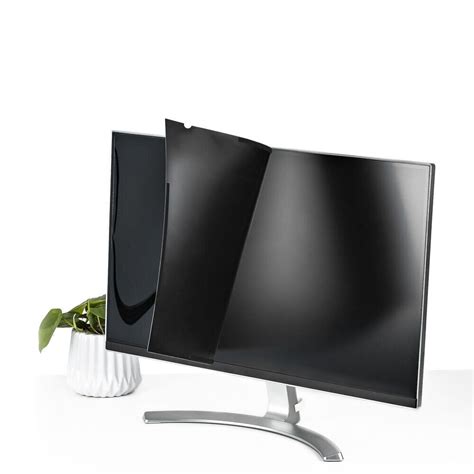
Monitoriaus privatumo filtrai - tai specialūs ekranų priedai, kurie apsaugo jūsų kompiuterio ar nešiojamojo kompiuterio ekraną nuo pašalinių žvilgsnių. Šie filtrai ypač naudingi dirbantiems su konfidencialia informacija, dažnai keliaujantiems ar dirbantiems viešose vietose, tokiose kaip kavinės, oro uostai ar bendradarbystės erdvės.
Kam skirti monitorių privatumo filtrai?
Privatumo filtrai apsaugo ekrane rodomą informaciją nuo šoninių žiūrėjimo kampų. Jie leidžia matyti ekraną tik tiesiai priešais jį sėdinčiam asmeniui, o kitiems - ekranas atrodo tamsus arba visiškai juodas. Tai puikus sprendimas tiems, kurie nori išlaikyti savo duomenis saugius ir konfidencialius.
Pagrindiniai monitorių privatumo filtrų privalumai:
- Duomenų apsauga: Apsaugo jautrią informaciją nuo pašalinių akių.
- Lengvas montavimas: Dauguma filtrų lengvai tvirtinami ir nuimami be jokių klijų ar įrankių.
- Mažina akių nuovargį: Kai kurie filtrai turi papildomą apsaugą nuo mėlynos šviesos.
- Universalumas: Galima naudoti tiek su nešiojamais, tiek su stacionariais monitoriais.
- Ilgaamžiškumas: Aukštos kokybės filtrai tarnauja ilgai ir išlaiko savo savybes net po daugelio metų naudojimo.
Ką reikia žinoti prieš perkant?
Renkantis privatumo filtrą, svarbu atsižvelgti į monitoriaus įstrižainę ir ekrano kraštinių santykį. Taip pat verta pasidomėti, ar filtras turi papildomas funkcijas, tokias kaip apsauga nuo atspindžių, UV spindulių ar mėlynos šviesos. Kai kurie modeliai siūlo dvipusį naudojimą - viena pusė su blizgiu, kita - su matiniu paviršiumi.
Kodėl verta pirkti iš ITwork.lt?
ITwork.lt siūlo įvairių dydžių ir gamintojų privatumo filtrus, pritaikytus tiek biurui, tiek asmeniniam naudojimui. Tik patikimų gamintojų produktai, atitinkantys aukštus kokybės standartus. Užsakymai įvykdomi greitai ir patikimai visoje Lietuvoje. Mūsų specialistai padės išsirinkti tinkamiausią filtrą pagal jūsų poreikius. ITwork.lt aptarnauja klientus visoje Lietuvoje - tiek Vilniuje, tiek Kaune, tiek Klaipėdoje.
Monitoriaus Kalibravimas: Tikslumo ir Komforto Vartai
Viena iš svarbiausių, bet dažnai ignoruojamų kompiuterio darbo vietos dalių yra monitoriaus kalibravimas. Kiekvieną monitorių būtina suderinti. Kam? - paklaustų kai kurie. Juk ir taip viskas matosi. Taip tekstas matosi, bet šviesios ar tamsios detalės gali nesimatyti. Net jei ir viskas matosi, tai dažniausiai ne taip yra iš tikrųjų. Tai dažniausiai suprantama nunešus nuotrauką spausdinti, į spaustuvę ar pažiūrėjus ją kitame monitoriuje. Kalibravimo tikslas - kuo taisyklingiau atvaizduoti paveiksliuką visuose vaizdavimo įrenginiuose. Spausdintuvai irgi kalibruojami, bet tai atskiras straipsnis.
Monitoriaus, o tiksliau vaizdavimo sistemą (programa-vaizdo plokštė-monitorius) galima derinti keliais būdais-žingsniais:
- Monitoriaus parametrų suderinimas. Tai pačių elementarių dalykų teisingas nustatymas. Visiems, net ir ne fotografams būtina žinoti.
- Vizualus derinimas naudojant specialias programas. Rimtesnis derinimas atliekamas specialiomis programomis, pvz., Adobe Gamma.
- Derinimas naudojant technines priemones. Tai profesionalus kompiuterinės darbo vietos (-ų) suderinimas specialiais įrankiais.
Šiame straipsnyje aprašyti 1 punkto žingsniai. Tokio derinimo paprastai pakanka fotografams mėgėjams ir entuziastams.
Apšvietimas
Pirmiausia būtina sutvarkyti patalpos apšvietimą. Monitoriaus vieta neturi būti ryškiai apšviesta. Labai nepatartina apšvietimui naudoti kaitrines lemputes - jos šviečia geltonai. Tinkamiausios dienos šviesos lemputės. Nors ir jos būna įvairių atspalvių. Pigios dažnai būna pernelyg mėlynos.
Vaizdo Dydis ir Spalvų Skaičius
Spragtelėjus darbalaukį dešiniu klavišu atsidaro ekrano nustatymų langas (Display properties). Skyriuje Settings galima nustatyti vaizdo dydį. Tai senuose CRT monitoriams nustatote kokį pageidaujate, o plokščiuose LCD monitoriuose būtina nustatyti bazinį (matricos) vaizdo dydį - tik baziniame režime LCD monitoriai vaizduoja optimaliai ryškiai. Šalia galima pasirinkti spalvų kokybę (Color quality). Būtina nustatyti Highest 32 bitų režimą.
Svarbus dalykas yra ekrano atnaujinimo dažnis. Šalia spausti Advanced>Monitor>Screen refresh rate. Būtina nustatyti kuo aukštesnį dažnį, kuriame monitorius gali rodyti vaizdą. Nuo šio dažnio tiesiogiai priklauso jūsų darbo komfortas ir akių sveikata. 75Hz vargina akis, o 90Hz - visai komfortiškas. Būna, kad norimo dažnio neleidžia nustatyti ar nustačius monitorius nenori juo dirbti. Tai reiškia, kad nustatytas pernelyg didelis (deja) vaizdo dydis. Sumažinkite ir pamėginkite pakeisti ekrano atnaujinimo dažnį.
Spalvinė Temperatūra
Kaip minėta, įvairios lemputės turi skirtingą atspalvį (spalvinę temperatūrą). Ši matuojama kelvinais. Geltonos šviesos spalvinės temperatūros reikšmė apie 5500K. Mėlynos - apie 9300K. Monitoriuje (mygtukais) irgi galima nustatyti šią temperatūrą ir tuo pačiu keisti bazinį nuotraukų atspalvį. Dažnai standartiškai būna nustatyta 7500K spalvinė temperatūra. Ši šviesa šviesesnė, ryškesnė, tačiau yra melsvo atspalvio. Būtina perstatyti į 6500K.
Šviesumas ir Kontrastas
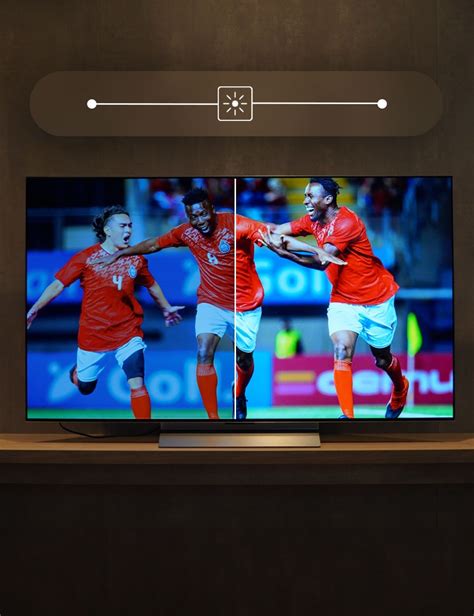
Tai paprasčiausia ir svarbiausia dalis. Pasididinus žemiau esantį paveiksliuką, monitoriaus reguliatoriais reguliuojant šviesumą ir kontrastą būtina nustatyti taip, kad šviesiausi ir tamsiausi pustoniai aiškiai skirtusi. Paprastai kontrastą reikia padidinti iki maksimumo, o reguliuoti tik šviesumą taip, kad langeliai '1' skirtusi nuo langelių '0'. Ar bent kad '2' skirtusi nuo '0'. Jei nepavyksta - mažinti monitoriaus kontrastą, aplinkos apšvietimą, pirkti kitą monitorių arba laukti antros straipsnio dalies apie rimtesnius derinimo metodus.
Gama
Gama - tai pilkų (vidutinių) pustonių šviesumas. Monitoriuje tai retai galima reguliuoti. Kartais galima vaizdo plokštės pagalbine programa. Bet apie tai vėliau. Kol kas sužinokite, kokia reali jūsų monitoriaus gama. Pasididinkite paveiksliuką, atsitraukite nuo ekrano, prisimerkite. Kuris kvadratėlis susilieja su aplinka? Jei 2.0-2.2 (Windows sistema), tai viskas tvarkoje. Jei ne - gama būtina reguliuoti.
Paprastai nustatyti ir sureguliuoti gamą galima QuickGamma programa. Instaliavus šią programą reikia prisimerkus žiūrint į juosteles nustatyti vienodą pilką šviesumą ties 2.2. Jei pilka turi atspalvį, būtina pareguliuoti kiekvieną spalvą atskirai. Baigus reguliavimą rezultatus reikia išsaugoti nurodžius kompiuteriui nustatyti šią gamą kiekvieną kartą startavus (pažymėti varnelę).
Kitas, kiek sudėtingesnis ir sumanesnis įrankis yra nemokama programėlė MCW. Bet tai tik paprasti, nelabai tikslūs monitorių kalibravimo metodai. Tai būtini žingsniai, bet nepakankami.
Netekau žado!.. Kaip KALIBRUOTI MONITORIŲ be kolorimetro
Programinė Įranga Vaizdams Apdoroti
Ką rinktis nuotraukų peržiūrai ir koregavimui? Photoshop? Photoshop yra sudėtingas, didelis ir brangus įrankis profesionaliam darbui. Ne, Photoshop tikrai nebūtinas 99% fotografijos mėgėjų. Daugumai net patogiau dirbti su paprastesnėmis programomis - šios dažniausiai yra lengviau suprantamos ir turi būtiną funkcijų rinkinį greitam ir efektingam nuotraukų koregavimui. Apžvelkime geriausias nemokamas programas.
Spalvų Nuėmimas
Nespalvotos nuotraukos paprastai atrodo geriau, nes nesimato spalvų derinimo problemų, fotografuojant nereikia galvoti apie spalvų kompoziciją. Kaip padaryti nespalvotą nuotrauką? Fotografuoti naudojant nespalvotą juostą! :) Spalvotas skaitmenines nuotraukas versti į nespalvotas paprasta kompiuteriu. Pats blogiausias būdas - tai paspausti "Nespalvota" ar "Sepia" mygtuką. Šiame straipsnyje supažindinsime su teisingais spalvų šalinimo (spalvonaikos) būdais.
IrfanView (www.irfanview.com) - labai greita, maža, kompaktiška, pažangi, nemokama (nekomerciniams tikslams) vaizdų peržiūros ir korekcijos programėlė (MS Windows operacinei sistemai).
tags: #monitoriaus #filtras #programa

