
Spalvų Valdymas ir Efektai "Lightroom": Nuo Pagrindų Iki Pažangių Technikų
"Lightroom" yra galinga programinė įranga, suteikianti fotografams platų įrankių spektrą nuotraukoms redaguoti ir tobulinti. Vienas esminių šios programos aspektų yra spalvų valdymas, apimantis atspalvio, sodrumo ir skaistumo reguliavimą, taip pat spalvų erdvių supratimą ir triukšmų šalinimą. Šiame straipsnyje gilinsimės į šias temas, pradedant nuo pagrindinių spalvų parametrų, pereinant prie skirtingų spalvų erdvių pasirinkimo ir tinkamo jų naudojimo, ir baigiant sudėtingesnėmis technikomis, tokiomis kaip nespalvotų nuotraukų kūrimas ir išankstinių nustatymų (presets) taikymas.
Spalvų Parametrų Pagrindai: Atspalvis, Sodrumas, Skaistumas
Kiekvienas fotografas, norintis patobulinti savo nuotraukas, susiduria su būtinybe suprasti pagrindinius spalvų valdymo įrankius. "Lightroom" siūlo tris pagrindinius slankiklius, leidžiančius tiksliai koreguoti spalvas: atspalvį (Hue), sodrumą (Saturation) ir skaistumą (Luminance).
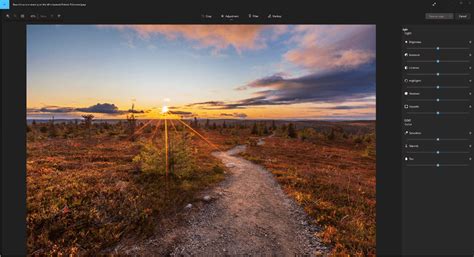
Atspalvis (Hue) yra vienas iš tų parametrų, kuris leidžia nežymiai pakeisti pasirinktos spalvos atspalvį. Naudojant šį slankiklį, galima pasirinktos spalvos atspalvį paslinkti link gretimų spalvų spalviniame spektre. Pavyzdžiui, žalių medžių lapams galima suteikti gelsvą, šiltesnį atspalvį, arba atvirkščiai - melsvą, šaltesnį atspalvį. Tai suteikia galimybę tiksliai suderinti spalvas su bendra nuotraukos nuotaika ar atmosferos pojūčiu.
Sodrumas (Saturation) tiesiogiai veikia spalvos intensyvumą. Naudojant šį slankiklį, pasirinktą spalvą galima prislopinti iki visiško jos nebūvimo, paverčiant ją pilka, arba paryškinti, suteikiant jai daugiau gyvybės ir sodrumo. Pernelyg didelis sodrumas gali padaryti nuotrauką dirbtinę ir nepatrauklią, tačiau saikingas jo naudojimas gali suteikti vaizdui dramatiškumo ar ypatingo ryškumo.
Skaistumas (Luminance) leidžia šviesinti arba tamsinti pasirinktą spalvą. Tai reiškia, kad galite ne tik pakeisti spalvos atspalvį ir intensyvumą, bet ir jos šviesumą. Šis parametras yra ypač naudingas detalėms atskleisti arba formuoti nuotraukos tūrio pojūtį. Pavyzdžiui, galite šiek tiek patamsinti mėlyną dangų, kad jis atrodytų dramatiškiau, arba pašviesinti saulės nutviekiamus žolės plotus.
Naudojant šiuos tris spalvų parametrus - atspalvį, sodrumą ir skaistumą - galima reikšmingai patobulinti savo nuotraukas, parenkant joms tinkamesnius atspalvius, jų šviesumą bei sodrumą. Tačiau svarbu nepamiršti, kad bet kokio nuotraukos redagavimo slankiklio naudojimas reikalauja saiko. Labai greitai galima "perspausti" nuotrauką ir taip ją sugadinti, todėl svarbu stebėti rezultatą ir siekti natūralumo.
Spalvų Erdvės Skaitmeninėje Fotografijoje: Nuo sRGB iki Profoto RGB
Skaitmeninėje fotografijoje spalvų erdvė yra pagrindinis klausimas, dėl kurio dažnai kyla klausimų. Spalvų erdvė apibrėžia, kaip spalvos pateikiamos skaitmeniniuose vaizduose. Ji pagrįsta RGB (Red, Green, Blue) principu, kuris reiškia, kad spalvos sukuriamos derinant tris pagrindines spalvas - raudoną, žalią ir mėlyną. Skirtingomis šių spalvų reikšmėmis galima maišyti nesuskaičiuojamą daugybę atspalvių.
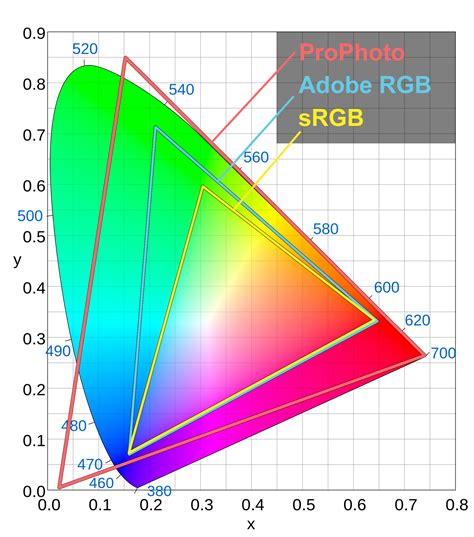
Kiekviena spalvinė erdvė turi savų savybių ir tinka skirtingoms reikmėms. Pagrindinės ir plačiausiai naudojamos spalvų erdvės yra sRGB, Adobe RGB ir Profoto RGB.
sRGB: Universali Spalvų Erdvė Internetui
sRGB (Standard Red Green Blue) yra plačiausiai naudojama spalvų erdvė, ypač internete. Daugumoje internetinių vaizdų ir svetainių naudojama būtent sRGB. Todėl tai yra saugiausia spalvų erdvė, jei jūsų vaizdai daugiausia bus rodomi internete, socialiniuose tinkluose ar jūsų asmeninėje svetainėje. Fotografuojant ir redaguojant nuotraukas sRGB, užtikrinamas nuoseklus spalvų pateikimas skirtinguose įrenginiuose ir platformose.
Adobe RGB: Profesionaliam Spaudimui ir Didesniam Spalvų Spektrului
Palyginti su sRGB, Adobe RGB siūlo didesnę spalvų erdvę. Tai reiškia, kad šioje spalvų erdvėje galima rodyti daugiau žalios ir mėlynos spalvos atspalvių. Jei planuojate profesionaliai spausdinti vaizdus, Adobe RGB yra geresnis pasirinkimas, nes joje spalvos atspindimos ryškiau ir detaliau. Ji suteikia daugiau spalvų detalių ir niuansų, kurie gali būti svarbūs aukštos kokybės spaudiniams. Tačiau svarbu atkreipti dėmesį, kad prieš spausdinant vaizdus su Adobe RGB spalvų erdve, juos dažnai reikės konvertuoti į atitinkamą spaustuvės spalvų erdvę.
Profoto RGB: Aukščiausios Kokybės Spaudiniams
Profoto RGB yra dar didesnė spalvų erdvė ir dažniausiai naudojama profesionalioje fotografijoje, ypač kai siekiama maksimalios spalvų kokybės spaudiniams. Ši spalvų erdvė pateikia didžiausią įmanomą spalvų skaičių, todėl ji ypač tinka, jei norite kurti labai aukštos kokybės spaudinius, kuriuose kiekvienas spalvinis niuansas yra svarbus.
Pagrindinis sRGB, Adobe RGB ir Profoto RGB skirtumas yra spalvų, kurias jos gali atvaizduoti, kiekis ir tipas. Nors sRGB pakanka daugumai programų, Adobe RGB ir Profoto RGB leidžia atspindėti daugiau spalvų niuansų.
Spalvų Iškraipymų Vengimas ir Tinkamo Laiko Pasirinkimas
Vienas svarbiausių aspektų dirbant su spalvų erdvėmis yra vengti spalvų iškraipymų. Prieš įkeliant vaizdus į internetą, svarbu teisingai nustatyti spalvų erdvę. Jei vaizdą su "Adobe RGB" arba "Profoto RGB" į internetą įkeliate nepakeitę jo į sRGB, gali atsirasti spalvų iškraipymų, nes dauguma interneto naršyklių naudoja sRGB. Todėl, siekiant užtikrinti nuoseklų spalvų pateikimą, rekomenduojama fotografuoti ir redaguoti sRGB, jei nuotraukos bus daugiausia skelbiamos internete.
Išsamus spalvų erdvės nustatymo „Photoshop“ ir „Lightroom“ programose vadovas! | Skaitmeninės spalvos
Spalvų erdvės pasirinkimas labai priklauso nuo numatomo naudojimo būdo. Jei vaizdus daugiausia skelbsite internete, geriausia rinktis sRGB. Tačiau jei norite kurti aukštos kokybės spaudinius, turėtumėte rinktis "Adobe RGB" arba "Profoto RGB". Norint užtikrinti geriausią įmanomą spalvų ištikimybę ir perteikimą, labai svarbu pasirinkti tinkamą spalvinę erdvę. sRGB puikiai tinka skaitmeninei leidybai, o "Adobe RGB" ir "Profoto RGB" turėtų būti naudojamos spausdinimo projektams.
Triukšmų Šalinimas "Lightroom": Nuo Šviesumo Iki Spalvinių Triukšmų
Triukšmai skaitmeninėse nuotraukose yra vienas iš tų nepageidaujamų reiškinių, kuris gali ženkliai pabloginti vaizdo kokybę. Nuo "Lightroom" ketvirtosios versijos, triukšmų valymo įrankiai tapo itin kokybiški, todėl nebėra būtinybės naudoti papildomus, pašalinius įrankius.
Triukšmai skirstomi į dvi rūšis: šviesumo (luminance) ir spalvų (color). Šių triukšmų atskyrimui "Lightroom" naudoja panašų į LAB spalvų modelį. Šiame modelyje nuotraukos spalvos atskiriamos nuo jų šviesumo. L kanalas panašus į nespalvotą nuotrauką, o A ir B kanalai - į spalvotų dėmių kratinius.
Skaitmeniniuose triukšmuose atsiranda dėl elektroninių komponentų nevienodumo. Kiekvienas pikselis yra mažytė mikroschema, ir jie visi fiziškai negali būti tobulai vienodi. Taip pat kiekvienas pikselis nuskaitomas atskirai, įsivelia papildoma paklaida. Paprastai triukšmai "išlenda" nustačius didelį ISO. ISO nusako, kaip smarkiai skaitmeninis signalas yra stiprinamas prieš atliekant analoginį-skaitmeninį konvertavimą. Silpnesniame apšvietime didesnis ISO naudojamas tam, kad išlaikymas būtų trumpesnis ir vaizdas nesusilietų. Taigi silpnesnis signalas (nes šviesos mažiau) yra stiprinamas. O stiprinant ne visiškai vienodų pikselių signalus, be abejo, sustiprinami ir jų skirtumai. Panašiai yra ir fotografuojant ilgu išlaikymu.
Spalvinio Triukšmo Valdymas
Pirmiausia, triukšmų valymo skydelyje nustatomas spalvinio triukšmo (Color) slankiklis. Dažnai pakanka šio parametro sumažinimo, nes spalvinis triukšmas yra grynai skaitmeninės kilmės ir ypač nemalonus akiai. Jis pasireiškia įvairiaspalvių taškelių pavidalu, net ir vientisuose plotuose.
Šviesumo Triukšmo Valdymas ir Detalių Išsaugojimas
Šviesumo triukšmai pasireiškia kaip bendras grūdėtumas. Nors jie nėra tokie akį rėžiantys kaip spalviniai, jų perteklius taip pat gali pabloginti vaizdo kokybę. Prie abiejų slankiklių (Color ir Luminance) yra papildomi Detail slankikliai. Kaip ir ryškinimo atveju, šie slankikliai padeda nustatyti ribą tarp valytinų ir neliestinų pikselių. Labai smarkiai valant triukšmus, prarandamos smulkios detalės, tad šie slankikliai padeda to išvengti.
Svarbu prisiminti, kad triukšmus patartina valyti tik po to, kai jau visos kitos nuotraukos korekcijos (išskyrus ryškinimą) yra atliktos. Kai kurios korekcijos, pavyzdžiui, ekspozicijos didinimas, triukšmus išryškina, tad iš anksto nėra aišku, kokio stiprumo jų valymo reikės.
Triukšmų šalinimą rinkitės ir pagal būsimą nuotraukos panaudojimą. Jei nuotrauką mažinsite kėlimui į internetą, praktiškai neverta valyti šviesumo triukšmų, užtenka pakoreguoti tik spalvinius. Tas pats galioja ir spausdinimui rastru, nes rastras triukšmus naikina natūraliai. Niekada nesistenkite triukšmo panaikinti visiškai - nuotrauka paprasčiausiai atrodys "sulieta".
Nespalvotų Nuotraukų Kūrimas: Taisyklingos Spalvonaikos Būdai
Nespalvotos nuotraukos dažnai atrodo geriau, nes jose nesimato spalvų derinimo problemų, o fotografuojant nereikia galvoti apie spalvų kompoziciją. Kaip padaryti nespalvotą nuotrauką? Nors galima fotografuoti naudojant nespalvotą juostą, spalvotas skaitmenines nuotraukas versti į nespalvotas galima ir kompiuteriu. Pats blogiausias būdas - tai paspausti "Nespalvota" ar "Sepia" mygtuką. Šiame straipsnyje supažindinsime su teisingais spalvų šalinimo (spalvonaikos) būdais.
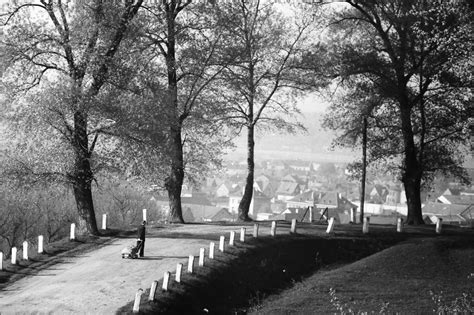
Tiesiog matematiškai nuimant spalvas, nuotrauka pasidaro "plokščia", monotoniška. Visi buvę spalvoti elementai (pvz., rausvi veidai, mėlynas dangus, žalia žolė) pasidaro vienodai intensyvūs. Tačiau vaizde kai kurie elementai yra svarbesni - veidus reikia daryti šviesesnius, o, pavyzdžiui, mėlyną dangų tamsesnį.
Tai padaroma atliekant sudėtingesnę spalvonaiką (spalvų nuėmimą; angl. desaturation) naudojant spalvinius filtrus: prieš šalinant spalvas, vienos spalvos pašviesinamos, kitos patamsinamos. Įprasta naudoti raudoną filtrą: jis nekeičia rausvų objektų šviesumo, o tamsina melsvus bei žalius, todėl dangus dramatiškai patamsėja.
Spalvonaika "Picasa" Programoje
"Picasa" - tai paprasta, nemokama, bet pakankamai gabi programa nuotraukoms tvarkyti ir žiūrėti. "Picasa" programoje reikia spausti Meniu, tada Efektai ir pasirinkti Nesp. filtras (apačioje). Šis efektas prieš nuimdamas spalvas filtruoja nuotraukas pasirinktu filtru. O jei norite sepijos efekto (Sepija), jį reikia atlikti padarius Nesp. filtras.
Spalvonaika "Photoshop" Programoje
"Photoshop" siūlo kelis būdus nespalvotoms nuotraukoms kurti, kiekvienas jų turi savų privalumų:
Paprasčiausias metodas: Uždėti "Black & White" sluoksnį. Šiame sluoksnyje galima pareguliuoti atskirų spalvų šviesumą, suteikti nuotraukai atspalvį (sepija). Šis metodas veikia tik "Photoshop CS3" ir naujesnėse versijose.
Spalvinis filtras (paprasčiausias metodas): Sukuriami 2 "Hue/Saturation" sluoksniai. Viršutiniame nuimamos spalvos (Saturation: -100), vidurinis dirba kaip spalvinis filtras. Pavyzdžiui, taikomas raudonas filtras, t.y. tamsinamos mėlynos spalvos.
Sudėtingesnis PS metodas: Sukuriami 4 "Hue/Saturation" sluoksniai, kurių kiekvienas atlieka savo funkciją ir turi pavadinimą pagal funkciją:
- BW: Spalvų šalinimas (Saturation: -100). Juo galima uždėti ir sepijos efektą. Svarbu pakeisti sluoksnio tipą iš "Normal" į "Color".
- Hue: Keičiamas "Hue". Laisvai stumdant visą skalę galima labai greitai ir efektingai gauti reikiamą rezultatą.
- Color: Šis sluoksnis atlieka tą pačią funkciją kaip ir paprastame metode - čia galima patamsinti ar pašviesinti norimas spalvas.
- Saturate: Šiame sluoksnyje paryškinamos spalvos (Saturate: +50). Šį skaičių galima keisti 0..+50 diapazone. Paryškinus spalvas prieš filtruojant galima gauti stipresnį efektą.
Metodas tinginiams: Naudojant "Action" (komandų seką), kurią galima atsisiųsti ir paleisti "Photoshop Actions" direktorijoje. Paleidus šį failiuką, antrojo metodo veiksmai atliekami vieno klavišo paspaudimu. Komandų seka sukuria minėtus sluoksnius, tereikia juos pareguliuoti.
Spalvonaika Naudojant Įskiepį
Įskiepis "Rudolf's Black and White Works" tinka visoms "Photoshop" įskiepius suprantančioms programoms, tokioms kaip "XnView". Šis filtras leidžia pasirinkti filtro spalvą, intensyvumą ar sepijos atspalvį. Dauguma čia pateiktų pavyzdžių buvo daryti naudojant šį filtrą.
Dirbant su spalviniais filtrais, ypač sudėtingais metodais, svarbu naudoti aukščiausios kokybės failus. Jei esate perfekcionistas, patartina įsijungti ir 16 bitų spalvinį režimą.
"Lightroom" Išankstiniai Nustatymai (Presets): Greitas Būdas Tobulinti Nuotraukas
Nesvarbu, ar importuojate nuotraukas iš profesionalios fotosesijos, ar iš šeimos žygio, greičiausiai turėsite daugybę nuotraukų, kurias reikia redaguoti ir koreguoti. Išankstiniai nustatymai (presets) - tai iš anksto paruoštas redagavimų rinkinys, kuris veikia kaip filtras ir akimirksniu patobulina nuotraukas.
Ruduo - metas, kuriame vyrauja išskirtinės spalvos, nuo oranžinių moliūgų iki raudonų ir geltonų besikeičiančių lapų. "Lightroom" išankstiniai nustatymai gali padėti sustiprinti rudens sezono grožį, suteikdami nuotraukoms žvilgančius ir gaivius efektus.
"Lightroom" išankstinius nustatymus galima taikyti nuotraukoms "Lightroom Classic CC" ir "Lightroom Mobile" programose. Jei sukūrėte firminį filtrą ar išvaizdą, galite juos lengvai eksportuoti ir bendrinti su kitais fotografais. Išankstinius nustatymus galima greitai pritaikyti nuotraukų redagavimo procese, o naudojantis lengvai valdomais slankikliais juos galima pritaikyti pagal savo pageidavimus.
Vintažiniai ir Retro Efektai
Vintažinės nuotraukos kupinos šiltos nostalgijos. Naudojant vintažinės arba retro nuotraukos "Lightroom" išankstinį nustatymą, šiuolaikinė nuotrauka gali atrodyti kaip iš ankstesnių laikų. Vintažiniai efektai, imituojantys analoginės juostos stilių, šiuolaikinei skaitmeninei fotografijai suteikia romantiškumo ir nepavaldumo laikui. Naudojant "Lightroom" nuotraukų redagavimo įrankius, nereikia naudoti filmavimo įrangos ar atlikti sudėtingų "Adobe Photoshop" veiksmų, kad perkeltumėte žiūrovą į praeitį.
Įkvėptas klasikinių retro filmų, vintažinis išankstinis nustatymas sušildo vaizdus ir prislopina šviesiausius tonus. Jei norite, kad nuotrauka atrodytų kaip senovinis filmas, pasendinkite ją. Matinės nuotraukos pasižymi prislopintu sodrumu ir dideliu kontrastu, kad atrodytų kinematografiškai.
Kaip Taikyti ir Kurti Išankstinius Nustatymus
Norėdami pritaikyti išankstinį nustatymą:
- Pasirinkite nuotrauką arba vaizdo įrašą, kurį redagavote.
- Tada pasirinkite kitas nuotraukas ir vaizdo įrašus, kuriems norite pritaikyti pakeitimus.
- Paspauskite mygtuką "Sync" (sinchronizavimas), esantį modulyje "Develop" (kūrimas).
- Atsidarys sinchronizavimo nustatymų langas, kuriame galite pasirinkti norimą naudoti išankstinį nustatymą iš skydelio "Quick Develop".
Norėdami sukurti savo išankstinį nustatymą:
- Pasirinkite paveikslėlį su taisymais, kuriuos norite kopijuoti.
- Jei norite pasirinkti, kuriuos konkrečius redagavimo nustatymus kopijuoti, o ne kopijuoti visus - galbūt norite nukopijuoti "Light adjustments" (šviesos koregavimus), bet ne "Color adjustments" (spalvų koregavimus) - paspauskite "Command+Shift+C" ("Mac") arba "Ctrl+Shift+C" ("Windows"). Bus parodytas dialogo langas, kuriame galite pasirinkti, kokio tipo pakeitimus kopijuoti.
- Pasirinkite nuotrauką ir spustelėkite "Edit" (redaguoti).
- Redagavimo skydelyje spustelėkite "Presets" (išankstiniai nustatymai).
- Pasirinkite "Create Preset" (sukurti išankstinį nustatymą) ir įveskite išankstinio nustatymo pavadinimą. Jei norite, pasirinkite išankstinių nustatymų grupę. Priešingu atveju jis bus įtrauktas į "User Presets" grupę.
"Lightroom" siūlo ne tik paketinis redagavimas, bet ir galimybę lengvai kurti ir dalintis savo unikaliais stiliais, padedant išlaikyti nuoseklumą visuose savo darbuose.
tags: #spalviniai #filtrai #lightroom

