
Excel Filtravimas Pagal Spalvą: Greitas Būdas Tvarkyti Jūsų Duomenis
Ar norite išmokti dirbti su duomenimis greičiau ir efektyviau? Jeigu Jūsų atsakymas - taip, tuomet Jums į pagalbą ateina filtravimo funkcija! Keliais mygtukų paspaudimais išsifiltruokite tik Jums reikalingus duomenis ir sutaupykite laiko. Didelių duomenų kiekių tvarkymas "Excel" programoje gali būti sudėtingas. Ypač jei norite analizuoti ar pateikti tik tam tikrą duomenų dalį, filtravimas ir rūšiavimas skaičiuoklėje tampa svarbiausiu įgūdžiu. Šiame žingsnis po žingsnio vadove sužinosite, kaip filtruoti ir rūšiuoti duomenis "Excel" programoje, kad dirbtumėte efektyviau. Nesvarbu, ar ieškote konkrečių filmų iš sąrašo, ar analizuojate konkrečių kategorijų duomenis, naudodami tinkamus metodus galite greitai susidaryti bendrą vaizdą.
Filtravimo Funkcijos Aktyvinimas ir Pagrindiniai Principai
"Excel" programoje yra integruotos filtravimo ir rūšiavimo funkcijos, kurios leidžia rodyti tikslinius duomenis. Filtravimo funkcija leidžia rodyti tik tuos duomenis, kurie atitinka tam tikrus kriterijus. Pritaikius filtrus, lentelės būsena išlieka tol, kol rankiniu būdu iš naujo nustatote arba pašalinate filtrus. Norint pradėti, atidarykite "Excel" failą su duomenimis. Pastebėsite, kad pirmoje eilutėje jau yra antraštės. Kad būtų lengviau dirbti, patartina pirmąją eilutę sutvarkyti taip, kad ji visada būtų matoma slenkant.
Norėdami įjungti filtrą, keliaukite į pagrindinėje skiltyje esantį pasirinkimą - „Rūšiuoti ir filtruoti“. Viršutinėje dešinėje "Excel" programos dalyje rasite šią sritį. Spustelėkite ją, kad suaktyvintumėte filtro funkcijas. "Excel" atpažins antraštes ir kiekviename stulpelyje pridės atitinkamas išskleidžiamąsias rodykles. Netrukus matysite, kad viršutinėje eilutėje, kiekviename stulpelyje atsirado rodyklė.
Duomenų Filtravimas Pagal Kriterijus
Norėdami filtruoti duomenis, spustelėkite išskleidžiamąją rodyklę stulpelyje, iš kurio norite filtruoti. Atsidariusiame lange galite pasirinkti konkrečius kriterijus. Pavyzdžiui, jei ieškote tik tam tikros kategorijos duomenų (kaip vaizdo įraše minimos baldų kategorijos), galite atžymėti visus duomenis ir pažymėti tik tuos, kuriuos norite matyti. Tai atliekama tiesiog panaikinant atitinkamų langelių žymėjimą. Pasirinkus filtrą, lentelėje matysite tik tuos duomenis, kurie atitinka Jūsų pasirinktą filtrą. Viskas! Keliais mygtukų paspaudimais galėsite filtruoti duomenis ir atsirinkti juos greičiau!
Pritaikę filtrus, lentelėje matysite tik tuos duomenis, kurie atitinka Jūsų pasirinktą kriterijų. Pavyzdžiui, jei duomenys susiję su filmų sąrašu, galite pasirinkti rodyti tik "Veiksmo" žanro filmus, panaikindami visų kitų kategorijų pasirinkimą.
Sudėtingesni Filtravimo Scenarijai
Norėdami dar labiau susiaurinti paiešką, galite vienu metu taikyti kelis filtrus. Tarkime, norite matyti visus tam tikro režisieriaus filmus, priskiriamus konkrečiam žanrui. Suaktyvinkite atitinkamus režisieriaus ir žanro filtrus. Dabar "Excel" rodys tik atitinkamus filmus, atitinkančius abu kriterijus.
Spalvinis Filtravimas: Vizualus Duomenų Išskyrimas
Viena iš patogių "Excel" funkcijų yra filtravimas pagal spalvą. Tai ypač naudinga, kai duomenys yra vizualiai pažymėti skirtingomis spalvomis, pavyzdžiui, norint greitai atrasti konkrečias užduotis ar svarbius elementus.
Norėdami taikyti spalvinį filtrą, atlikite šiuos veiksmus:
- Pirmiausia, įsitikinkite, kad Jūsų duomenys yra pažymėti spalvomis. Pavyzdžiui, galite pasirinkti 5 šalis, kurias norėtumėte aplankyti, ir pažymėti jas pasirinkta spalva.
- Spustelėkite išskleidžiamąją rodyklę stulpelyje, kuriame yra spalvoti elementai.
- Atsidariusiame meniu pasirinkite parinktį "Filtruoti pagal spalvą" (Filter by Color).
- Pasirinkite spalvą, pagal kurią norite filtruoti.
Po šių veiksmų lentelėje liks matomi tik tie elementai, kurie yra pažymėti pasirinkta spalva. Tai leidžia greitai vizualiai atskirti ir analizuoti tam tikras duomenų grupes.
Duomenų Rūšiavimas: Didinant Aiškumą
Duomenų rūšiavimas padidina aiškumą ir palengvina informacijos analizę. Kartu su filtravimu, rūšiavimas tampa galingu įrankiu efektyviam duomenų valdymui.
Norėdami rūšiuoti duomenis, atlikite šiuos veiksmus:
- Norėdami padidinti aiškumą, filtruotus duomenis taip pat galite rūšiuoti. Pirmiausia pasirinkite stulpelį, pagal kurį norite rūšiuoti, pavyzdžiui, režisierius ar šalis.
- Vėl naudokite išskleidžiamąsias rodykles, kad surūšiuotumėte duomenis pagal abėcėlę (nuo A iki Z arba nuo Z iki A), pagal skaičius (nuo mažiausio iki didžiausio arba atvirkščiai) arba pagal kitą kriterijų.
Panaudoję ir filtrų, ir rūšiavimo funkcijas, matysite daug aiškesnį duomenų sąrašą. Tai palengvina konkrečių duomenų paiešką ir bendrą informacijos supratimą.
Filtravimo ir Rūšiavimo Kombinavimas Praktikoje
Panaudoję ir filtrų, ir rūšiavimo funkcijas, matysite daug aiškesnį duomenų sąrašą. Pavyzdžiui, jei turite sąrašą su šalimis ir jų gyventojų skaičiumi, galite filtruoti šalis, kurios įstojo į ES po 2004 metų, o tada surūšiuoti jas pagal gyventojų skaičių nuo mažiausio iki didžiausio. Tai leis greitai identifikuoti mažiausiai apgyvendintas ES šalis, kurios prisijungė vėliau.
Taikant reikšmių arba kriterijų filtrus, galima atrinkti duomenis pagal įvairius reikalavimus. Pavyzdžiui, galite atlikti šias užduotis:
- Atrinkti šalis, kurios buvo ES narės iki 2004 metų.
- Atrinkti šalis, kurios į ES įstojo kartu su Lietuva.
- Atrinkti šalis, kurios tapo ES narėmis vėliau, nei Lietuva.
- Atrinkti 5 didžiausias pagal plotą ES šalis.
- Atrinkti 10 mažiausių pagal plotą ES šalių.
- Atrinkti šalis, kurių gyventojų skaičius yra didesnis už ES šalių vidurkį.
- Atrinkti šalis, kurių gyventojų skaičius yra mažesnis negu 1 mln.
- Atrinkti šalis, kurių gyventojų skaičius yra didesnis negu 3 mln., bet mažesnis negu 10 mln.
- Atrinkti šalis, kurių sostinių pavadinimai prasideda raide "V", o baigiasi "a".
- Atrinkti šalis, kurių sostinių pavadinimo 2-oji raidė "i" o baigiasi "a".
- Atrinkti šalis, kurios į ES įstojo pirmosios, yra didesnės nei 100 ir mažesnės nei 400 tūkst. kv. km.
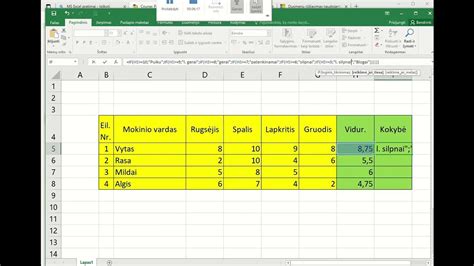
MS Excel (vidurkis, IF, filtravimas, rūšiavimas, lentelė, duomenys, rezultatai ...
Svarbūs Aspektai Dirbant Su Filtruota Informacija
Atminkite, kad filtrai išlieka aktyvūs, net jei išsaugojote lentelę ir ją atidarė kas nors kitas. Dėl to gali kilti nesusipratimų, jei šis asmuo manys, kad duomenų trūksta. Todėl labai svarbu aiškiai pranešti apie filtrų būseną. Jei norite grįžti prie pradinių duomenų, bet kada galite iš naujo nustatyti filtrus. Spustelėkite išskleidžiamąją rodyklę ir pasirinkite parinktį "Select all" (pasirinkti visus), kad atkurtumėte visų duomenų matomumą. Visus filtrus bet kada galite iš naujo nustatyti spustelėdami filtrų parinktis ir ištrinti filtrus. Arba, jei reikia, galite iš naujo įjungti filtrus, kad galėtumėte analizuoti duomenis.
Dažniausiai Užduodami Klausimai
Kaip "Excel" programoje suaktyvinti filtravimo funkciją?Filtravimo funkciją galite suaktyvinti spustelėję "Rūšiuoti ir filtruoti" ir pasirinkę atitinkamas parinktis.
Ar galiu vienu metu taikyti kelis filtrus?Taip, galite taikyti kelis filtrus skirtingiems stulpeliams, kad gautumėte norimus duomenis.
Kas atsitiks, kai uždarysiu lentelę?Filtrai išlieka aktyvūs net ir uždarius lentelę, todėl būtinai praneškite apie filtrus kitiems naudotojams.
Ar galiu vėliau atkurti filtrus?Taip, bet kuriuo metu galite iš naujo įjungti filtrus, kad pamatytumėte filtruotus duomenis.
Kaip ištrinti visus lentelės filtrus?Norėdami ištrinti visus filtrus, spustelėkite išskleidžiamąją rodyklę bet kuriame stulpelyje ir pasirinkite parinktį "Išvalyti filtrą iš [stulpelio pavadinimas]" arba, jei norite išvalyti visus lentelės filtrus, eikite į "Duomenys" (Data) skirtuką ir pasirinkite "Išvalyti" (Clear).
Duomenų filtravimas ir rūšiavimas "Excel" programoje yra veiksmingas būdas greitai rasti reikiamą informaciją. Naudodami šiuos metodus galite efektyviai atlikti paiešką didelėse lentelėse ir rodyti tik svarbiausius duomenis. Nesvarbu, ar dirbate su filmų sąrašais, ar kasdieniame darbe turite tvarkyti didelius duomenų kiekius, filtravimo ir rūšiavimo funkcijų išmanymas yra svarbus žingsnis didesnio efektyvumo link.
tags: #excel #filtravimas #pagal #spalva

