
Kaip efektyviai filtruoti ir tvarkyti tuščius langelius Excel skiltyje
Tvarkant duomenis „Excel“ programoje, dažnai susiduriama su tuščiais langeliais ar eilutėmis, kurios gali trukdyti analizuoti informaciją, naudoti filtrus ar kurti lenteles. Tai ypač aktualu dirbant su dideliu kiekiu informacijos, kai rankiniu būdu pašalinti visas tuščias eilutes gali užtrukti neproporcingai ilgai. Laimei, „Excel“ siūlo keletą efektyvių būdų, kaip automatiškai pašalinti tuščius langelius ar eilutes vos per kelias sekundes. Šiame straipsnyje apžvelgsime kelis metodus, kaip tai padaryti greitai ir saugiai, tinkamus tiek pradedantiesiems, tiek pažengusiems vartotojams.
Kodėl verta pašalinti tuščias eilutes ir langelius?
Tuščios eilutės ir langeliai gali sukelti įvairių problemų tvarkant duomenis:
- Trukdo naudotis filtrais ar rūšiavimu: Filtrai gali rodyti ne visus duomenis, o rūšiavimas gali būti netikslus, jei tarp duomenų yra tuščių eilučių.
- Iškraipo „Pivot Table“ rezultatus: Tuščios eilutės gali sukelti netikslumų analizuojant duomenis naudojant „Pivot Tables“, nes jos gali būti interpretuojamos kaip papildomos duomenų kategorijos arba trikdyti agregavimą.
- Verčia formules veikti netiksliai: Kai kurios formulės, ypač tos, kurios atlieka skaičiavimus su skaičių sekomis, gali duoti netikėtus rezultatus arba klaidas, jei susiduria su tuščiais langeliais.
- Prideda netvarkos duomenų lentelėje: Vizualiai tuščios eilutės daro lentelę mažiau skaitytina ir labiau sujaukta, kas apsunkina greitą informacijos suvokimą.
Reguliarus tuščių eilučių ir langelių tvarkymas daro duomenų analizę švaresnę, greitesnę ir patikimesnę.
Kaip filtruoti ir pašalinti tuščius langelius: efektyvūs metodai
„Excel“ siūlo keletą būdų, kaip susidoroti su tuščiais langeliais ar eilutėmis. Toliau pateikiami trys pagrindiniai metodai, nuo paprasčiausių iki sudėtingesnių.
1. Naudojant filtrą (greitas ir vizualus metodas)
Šis metodas yra vienas paprasčiausių ir greičiausių, ypač kai tušti langeliai yra viename ar keliuose konkrečiuose stulpeliuose.
Žingsniai:
- Pažymėkite duomenų stulpelį (arba stulpelius), kuriame yra tuščių eilučių. Jei norite pašalinti eilutes, kuriose tuščia yra bet kurioje skiltyje, galite pažymėti visą duomenų sritį.
- Viršuje pasirinkite skirtuką „Data“ (Duomenys), tada spustelėkite „Filter“ (Filtruoti). Prie stulpelių pavadinimų atsiras rodyklės.
- Spustelėkite filtro rodyklę to stulpelio, kuriame ieškote tuščių langelių. Atsidarys išskleidžiamasis meniu.
- Nuimkite varnelę nuo „(Blanks)“ (Tušti langeliai). Jei norite matyti tik tuščius langelius, palikite varnelę tik ties "(Blanks)".
- Spustelėkite „OK“ (Gerai). Dabar matysite tik tas eilutes, kuriose nėra tuščių langelių nurodytame stulpelyje (arba matysite tik tuščias, jei taip pasirinkote).
- Pažymėkite likusias matomas eilutes, kurias norite pašalinti. Tai galite padaryti pelės pagalba arba naudodami klaviatūros spartesnius kelius.
- Dešiniu pelės klavišu spustelėkite ant pažymėtos srities ir pasirinkite „Delete Row“ (Ištrinti eilutę).
- Išjunkite filtrą. Vėl eikite į „Data“ (Duomenys) ir spustelėkite „Filter“ (Filtruoti). Dabar visos tuščios eilutės, kurios buvo paslėptos filtruojant, bus pašalintos.
Šis metodas ypač tinka, kai tušti langeliai yra tam tikroje vietoje ir norite vizualiai patikrinti, ką šalinate.
2. Naudojant „Go To Special“ funkciją (automatinis būdas)
Šis metodas leidžia greitai pažymėti visus tuščius langelius visoje duomenų srityje ir tada juos pašalinti. Tai yra efektyvus būdas, kai norite pašalinti visas eilutes, kuriose yra bent vienas tuščias langelis.
Žingsniai:
- Pažymėkite visą duomenų sritį, kurioje norite ieškoti ir šalinti tuščius langelius. Pavyzdžiui, A1:D100. Svarbu pažymėti tik realią duomenų sritį, o ne visą lapą, kad netyčia neištrintumėte nereikalingų eilučių.
- Spauskite klavišą F5 arba eikite į skirtuką „Home“ (Pagrindinis), tada pasirinkite „Find & Select“ (Rasti ir pasirinkti) ir „Go To Special“ (Eiti pas specialųjį).
- Atsidariusiame lange pasirinkite „Blanks“ (Tušti langeliai).
- Spustelėkite „OK“ (Gerai). „Excel“ automatiškai pažymės visus tuščius langelius jūsų pasirinktoje srityje.
- Dešiniu pelės klavišu spustelėkite ant bet kurio pažymėto tuščio langelio. Atsidarys kontekstinis meniu.
- Pasirinkite „Delete“ (Ištrinti) ir tada „Entire Row“ (Visą eilutę).
- Spustelėkite „OK“ (Gerai). Rezultatas: visos eilutės, kuriose buvo bent vienas pažymėtas tuščias langelis, bus ištrintos.
Šis metodas yra greitas ir efektyvus, nes leidžia vienu kartu pašalinti visas eilutes su tuščiais langeliais, nereikalaujant papildomų filtravimo veiksmų.
Excel Go To Special - secrets and best practices
3. Naudojant „Power Query“ (didesniems duomenų kiekiams ir sudėtingesniam valymui)
Jei dirbate su dideliais duomenų kiekiais (tūkstančiai ar dešimtys tūkstančių eilučių), arba jei duomenys yra sudėtingesni ir reikalauja daugiau apdorojimo, „Power Query“ yra geriausias pasirinkimas. Jis leidžia sukurti pakartojamus duomenų valymo procesus, kurie gali būti lengvai atnaujinami.
Žingsniai:
- Pažymėkite savo duomenų lentelę.
- Eikite į skirtuką „Data“ (Duomenys) ir pasirinkite „From Table/Range“ (Iš lentelės/diapazono). Jei jūsų duomenys nėra lentelės formatu, „Excel“ pasiūlys juos paversti lentele.
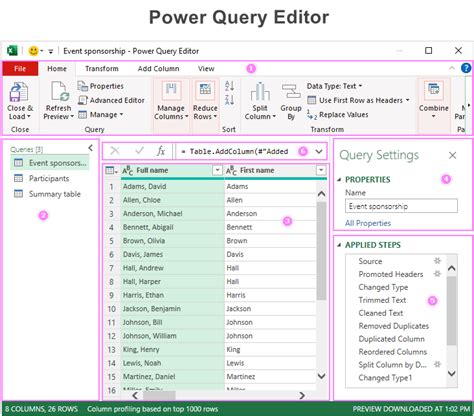
- Atsidarys „Power Query Editor“ langas. Čia matote savo duomenis.
- Filtruokite norimus stulpelius. Norėdami pašalinti eilutes su tuščiais langeliais, galite spausti filtro rodykles prie stulpelių pavadinimų.
- Išmeskite eilutes, kuriose yra tuščios reikšmės. Kaip ir standartiniame filtre, galite nuimti varnelę nuo „(null)“ (tuščia reikšmė) arba pasirinkti tik norimas reikšmes.
- Kai duomenys yra išvalyti, spustelėkite „Close & Load“ (Uždaryti ir įkelti). Išvalyti duomenys grįš į naują „Excel“ lapą arba į pasirinktą vietą.
„Power Query“ metodas yra galingas, nes jis nekeičia pradinio duomenų šaltinio ir leidžia sukurti švarią, apdorotą duomenų versiją. Tai ypač naudinga, kai duomenys gaunami iš išorinių šaltinių (pvz., CSV failų, duomenų bazių) ir juos reikia reguliariai atnaujinti.
Praktinė lentelė: metodų palyginimas
| Metodas | Greitis | Tinka pradedantiesiems | Tinka dideliems failams | Patogumas ir vizualumas | Lankstumas |
|---|---|---|---|---|---|
| Filtras | Greitas | ✅ | ✅ | ✅ | Vidutinis |
| Go To Special | Labai greitas | ✅ | ✅ | ✅ | Geras |
| Power Query | Greitas (po pirminio nustatymo) | ❌ (reikalauja mokymosi) | ✅✅ | ✅ (apdorojimo metu) | Labai geras |
Dažniausios klaidos ir kaip jų išvengti
- Klaida: Netyčia ištrinti reikalingus duomenis.
- Priežastis: Per daug pažymėtų langelių arba neteisingai pasirinktas metodas.
- Sprendimas: Prieš atliekant masinius trynimus, visada pasidarykite duomenų kopiją (pvz., nukopijuokite lapą). Atidžiai sekite žingsnius ir įsitikinkite, kad pažymėjote tik reikiamą sritį.
- Klaida: Neištrinamos visos tuščios eilutės.
- Priežastis: Tušti langeliai yra tik tam tikruose stulpeliuose, o filtras buvo taikomas tik vienam stulpeliui, arba „Go To Special“ nebuvo tinkamai panaudotas.
- Sprendimas: Naudokite „Go To Special“ visai duomenų sričiai arba taikykite filtrą keliems stulpeliams. „Power Query“ leidžia lengvai pašalinti eilutes su tuščiais langeliais bet kuriame stulpelyje.
- Klaida: „Filter“ metodas nedirba tinkamai.
- Priežastis: Filtras nebuvo aktyvuotas, arba pažymėta netinkama sritis.
- Sprendimas: Įsitikinkite, kad filtras yra aktyvuotas („Data“ > „Filter“) ir kad duomenys yra tinkamai pažymėti prieš taikant filtrą.
Patarimai efektyviam darbui
- Visada pasidarykite kopiją: Prieš atlikdami masinius trynimus ar kitus duomenų keitimus, visada išsisaugokite duomenų kopiją. Tai gali būti tiesiog nukopijuotas lapas arba viso failo kopija.
- Naudokite „Go To Special“ atsargiai: Pažymėkite tik realią duomenų sritį, kad išvengtumėte nereikalingų eilučių trynimo.
- „Power Query“ - geriausias sprendimas: Dirbant su dideliais duomenų kiekiais, ypač importuotais iš CSV, tekstinių failų ar kitų sisteminių duomenų, „Power Query“ yra pats patikimiausias ir efektyviausias įrankis duomenų valymui.
Šių metodų ir patarimų pagalba galėsite greitai ir efektyviai tvarkyti tuščius langelius „Excel“ skiltyje, užtikrindami savo duomenų tikslumą ir patikimumą.
tags: #kaip #filtruoti #exel #tuscius #langelius #skiltyje

