
Kaip „Outlook“ filtruoti neskaitytus el. laiškus ir tvarkyti pašto dėžutes efektyviai
Elektroniniai laiškai yra neatsiejama šiuolaikinio bendravimo, ypač profesinėje aplinkoje, dalis. 📧 Dažnai gaunama didelis kiekis el. laiškų, todėl efektyvus jų tvarkymas tampa iššūkiu. Vienas iš dažniausiai pasitaikančių poreikių yra galimybė greitai atpažinti ir pasiekti neskaitytus el. laiškus „Outlook“ programoje. Laimei, „Outlook“ siūlo kelis būdus, kaip tai padaryti, užtikrinant, kad nepraleistumėte svarbios informacijos.
Neskaitytų el. laiškų filtravimas „Outlook“
„Outlook“ suteikia galimybę lengvai filtruoti el. laiškus pagal jų skaitymo būseną. Tai leidžia vartotojams sutelkti dėmesį į naują, dar neperskaitytą informaciją, ignoruojant jau apdorotus pranešimus.
Pagrindiniame „Outlook“ ekrane, daugumoje versijų, rasite filtravimo parinktis. Paprastai tai yra piktograma, pažymėta kaip „Filtruoti“ arba panaši. Paspaudus šią piktogramą, atsiras meniu su įvairiomis filtravimo galimybėmis. Tarp jų yra ir parinktis „Neskaityta“. Pasirinkus šią parinktį, jūsų gautųjų laiškų aplankas bus akimirksniu atnaujintas, rodydamas tik tuos el. laiškus, kurių dar neperžiūrėjote.
Ši funkcija yra itin naudinga, kai turite didelį kiekį el. laiškų ir norite greitai identifikuoti naujausius pranešimus, kuriems reikia jūsų dėmesio. Tai padeda sutaupyti laiko ir padidinti produktyvumą, nes nereikia rankiniu būdu peržiūrėti kiekvieno el. laiško, siekiant nustatyti jo skaitymo būseną.
Be to, „Outlook“ taip pat siūlo galimybę rūšiuoti pranešimus. Galite pasirinkti rūšiavimą pagal pokalbį arba siuntėją, o tai gali papildomai palengvinti informacijos paiešką. Nustatymuose taip pat galima pasirinkti, kad pirmiausia būtų rodomi su žvaigždute pažymėti, neskaityti arba svarbūs pranešimai. Šie nustatymai pasiekiami per sparčiųjų nustatymų šoninę juostą, kur pasirinkus „Nustatymai“, reikia slinkti iki el. pašto nustatymų skiltelės.
Pažangių funkcijų ir kitų el. laiškų tipų filtravimas
Be neskaitytų el. laiškų, „Outlook“ leidžia filtruoti ir kitus svarbius pranešimų tipus, tokius kaip:
- Pažymėti: El. laiškai, kuriuos vartotojas pažymėjo kaip svarbius arba reikalaujančius papildomo dėmesio.
- Priedai: El. laiškai, kuriuose yra priedų. Tai ypač naudinga, kai ieškote konkrečių dokumentų ar failų.
- Jis mini mane: El. laiškai, kuriuose esate tiesiogiai paminėtas vardu.
Šios papildomos filtravimo parinktys dar labiau padidina „Outlook“ lankstumą ir leidžia vartotojams greitai pasiekti reikiamą informaciją, nepriklausomai nuo jos turinio ar svarbos.
„Nereikšmingų laiškų“ funkcija
„Outlook“ programos, ypač „Windows“ skirta „Outlook 2016“, turi funkciją „Nereikšmingi laiškai“. Ši funkcija automatiškai atskiria mažo prioriteto el. laiškus nuo svarbiausių, taip sutaupant laiko svarbiausiems laiškams. El. pašto serveris seka jūsų skaitomus ir neskaitytus el. laiškus, o įjungus nereikšmingų laiškų atskyrimo funkciją, ji nustatoma automatiškai. Kai ateina naujas el. laiškas, jis bus atskirai rodomas gautuosiuose.
Jei pašto dėžutėje nematote aplanko „Nereikšmingi laiškai“, gali būti, kad turite parinktį „Reikšmingiausi gautieji“. El. laiškus iš aplanko „Nereikšmingi laiškai“ galite perkelti į aplanką „Gauta“, ir atvirkščiai. Pakanka perkelti el. laišką į arba iš aplanko „Nereikšmingi laiškai“ naudojant bet kurį įrenginį, kad nereikšmingų laiškų sistemai būtų perduotas signalas apie elemento reikšmingumą.
Jei turite „Outlook 2016“, skirtą „Windows“, dešiniuoju pelės mygtuku spustelėkite aplanką „Nereikšmingi laiškai“ ir pasirinkite „Tvarkyti nereikšmingus laiškus“. Būsite nukreipti į programą „Internetinė „Outlook““. Prisijunkite naudodami savo „„Microsoft 365““ vartotojo ID ir slaptažodį. Būsite perkelti tiesiai į nereikšmingų laiškų parametrų puslapį. Gali užtrukti kelias dienas, kol aplankas „Nereikšmingi laiškai“ visiškai prisitaikys prie jūsų polinkių, nes sistema fiksuoja jūsų pasirinkimus ir šią informaciją naudoja panašiems pranešimams aptikti.
Jei matote mažos svarbos laišką aplanke „Gauta“, dešiniuoju pelės mygtuku spustelėkite laišką, tada pasirinkite „Perkelti į aplanką Nereikšmingi laiškai“ arba el. laišką iš aplanko „Gauta“ vilkite į aplanką „Nereikšmingi laiškai“. Jei matote pranešimą, kuris buvo išsiųstas į aplanką „Nereikšmingi laiškai“ per klaidą, dešiniuoju pelės mygtuku spustelėkite laišką ir pasirinkite „Perkelti į aplanką Gauta“.
Nereikšmingų laiškų atskyrimo funkcija analizuoja įvairius laiškų aspektus, kad suprastų, ko paprastai neskaitote. Keičiantis jūsų įpročiams, ši funkcija mokosi ir prisitaiko.
El. laiškų tvarkymas kelios pašto dėžutės
Kai „Outlook“ naudojate kelias pašto dėžutes, visų jų priedus ir pranešimus tvarkyti gali būti sudėtinga. Tai ypač aktualu, kai dirbate komandoje, kurioje naudojamos bendros pašto dėžutės, pavyzdžiui, finansų ar IT skyriuje.
Norint veiksmingai tvarkyti kelias „Outlook“ pašto dėžutes, ypač automatizuojant tokias užduotis kaip priedų atsisiuntimas, gali padėti „Python“ su „win32com“ biblioteka. Ši biblioteka leidžia programiškai sąveikauti su „Outlook“ funkcijomis, pasiekiant vientisą pašto dėžutės valdymą.
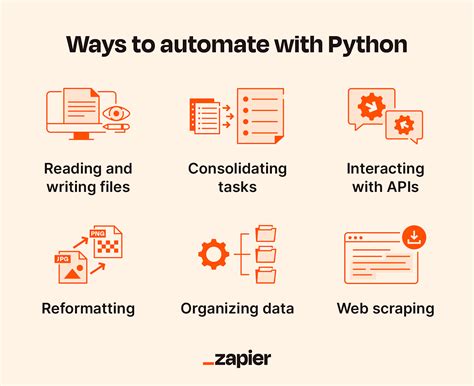
Naudojant „win32com“, galima pasiekti visas aplankus, įskaitant pašto dėžutes, susietas su „Outlook“ profiliu. Tai leidžia iteruoti per kelias paskyras, tikrinti pašto dėžutės pavadinimą ir pasiekti visus elementus (el. laiškus, susitikimus ir kt.) tam tikrame aplanke. Taip pat galima pasiekti priedų rinkinį konkrečiame el. laiške, kad galėtumėte juos apdoroti ir išsaugoti.
Pavyzdžiui, galite parašyti „Python“ scenarijų, kuris prisijungia prie „Outlook“ per win32com.client.Dispatch. Tada scenarijus gali pasiekti „MAPI“ vardų erdvę, kad galėtų naršyti aplankus ir paskyras. Naudodamas mapi.Folders, scenarijus gali iteruoti per visas galimas pašto dėžutes, atitinkančias nurodytą pavadinimu. Nustačius tikslinę pašto dėžutę, scenarijus gali sutelkti dėmesį į aplanką „Gautieji“, kad apdorotų el. laiškus, gautus per tam tikrą laikotarpį, filtruodamas juos pagal temos eilutę ar kitus kriterijus.
Toks modulinis metodas leidžia pritaikyti scenarijus įvairiems naudojimo atvejams, pavyzdžiui, tvarkyti specializuotus aplankus, tokius kaip „Išsiųstos prekės“, arba integruoti klaidų apdorojimo mechanizmus. Tai ypač naudinga komandoms, kurios žongliruoja keliomis bendromis paskyromis, užtikrinant, kad nė viena pašto dėžutė neliktų neapdorota.
Pažangūs scenarijai ir dažnai užduodami klausimai
Konkrečių aplankų ir poaplankių tvarkymas: Užuot apdorojus tik „Gautuosius“, gali reikėti pasiekti tinkintus aplankus, pvz., „Sąskaitos faktūros“ arba „Komandos naujiniai“. Naudojant kolekciją „Folders“ iš „win32com“ bibliotekos, galima dinamiškai naršyti poaplankius. Norėdami pasiekti konkretų „Outlook“ poaplankį, naudokite folder.Folders("Subfolder Name"). Pavyzdžiui, inbox.Folders("Invoices") gautuosiuose pasiekia poaplankį „Sąskaitos faktūros“.
Filtravimas pagal laiką: Galima nustatyti dinamines dienų sekas, filtruojant el. laiškus, gautus per praėjusią savaitę arba net tarp konkrečių laiko žymų, naudojant „Python“ datetime modulį. Skaičiuojant datą ir laiką prieš 24 valandas, naudojama datetime.now() - timedelta(days=1) filtruojant paskutinę dieną gautus el. laiškus. Norėdami pasiekti senesnius el. laiškus po pastarųjų 24 valandų, pakoreguokite dienų seką filtre naudodami datetime.now() - timedelta(days=n), kur n nurodo dienų skaičių.
Apkrovos optimizavimas: Norint optimizuoti našumą apdorojant el. laiškus su daugybe priedų, galima naudoti message.Attachments.Count, kad būtų galima praleisti pranešimus be priedų. Taip pat svarbu įtraukti patikimą klaidų valdymą, užtikrinant, kad scenarijus ir toliau sklandžiai apdorotų kitus pranešimus, net jei vienas el. laiškas sukelia problemą.
Dažnai užduodami klausimai:
- Ar galiu apdoroti tik neskaitytus el. laiškus? Taip, galite filtruoti neskaitytus pranešimus naudodami
if not message.Unread:. - Kaip atsisiųsti priedus tik iš konkrečių failų tipų? Naudokite filtrą kaip
if attachment.FileName.endswith(".pdf"):išsaugoti tik PDF failus. - Ar galiu pasiekti kitų vartotojų bendrinamas pašto dėžutes? Taip, bendrai naudojamos pašto dėžutės gali būti pasiekiamos naudojant jų rodomą pavadinimą.
- Kas atsitiks, jei išvesties aplanko nėra? Galite jį sukurti dinamiškai naudodami
os.makedirs(output_dir, exist_ok=True). - Ar galiu ieškoti el. laiškų pagal temos ir siuntėjo derinį? Taip, derinkite filtrus naudodami
if "Keyword" in message.Subject and "Sender Name" in message.Sender:.
Automate Emails Using Python! Build An Automatic Payment Reminder & Schedule Your Scripts Online
„Outlook“ programos mobiliesiems įrenginiams
„Android“ skirta „Outlook“ ir toliau įtvirtina savo poziciją kaip viena iš pirmaujančių valdymo programų elektroninis paštas, kalendorių ir failus mobiliuosiuose įrenginiuose. „Microsoft“ nuolat atnaujindama, integravo daugybę pažangių funkcijų tiek produktyvumo, tiek pritaikymo ir saugumo požiūriu.
Naujausi „Outlook for Android“ patobulinimai apima:
- Išmanioji ir išplėstinė paieška: Leidžia ieškoti ne tik su įrenginiu sinchronizuotuose pranešimuose, bet ir visuose serveryje saugomuose el. laiškuose.
- Neribotas el. laiškų ir priedų sinchronizavimas: Naujoji versija panaikina ankstesnius sinchronizavimo apribojimus, leidžiant lengviau pasiekti visą pranešimų istoriją mobiliajame telefone ar planšetiniame kompiuteryje.
- Centralizuotas kelių paskyrų valdymas: Programėlė leidžia integruoti kelias el. pašto paskyras.
- Filtrai, pasirinktiniai aplankai ir išplėstinis el. pašto valdymas: Vartotojai gali greitai filtruoti perskaitytus, neskaitytus, pažymėtus kaip svarbius arba šlamšto laiškus, kurti aplankus ir poaplankius, kad sutvarkytų gautuosius, ir atlikti gestų veiksmus, pvz., archyvuoti, ištrinti arba atidėti el.
- Naujos saugumo ir privatumo parinktys: Programėlė, pasižyminti įmonės lygio saugumu, apima apsaugą nuo sukčiavimo apsimetant, virusų ir šlamšto.
- Pasirinktinis aplankų rūšiavimas ir greita prieiga: Aplankų tvarka automatiškai sinchronizuojama su „Outlook“ žiniatinklio arba darbalaukio versijoje sukonfigūruota tvarka.
Taip, programėlė asmeniniam naudojimui yra nemokama, nors tam tikroms išplėstinėms funkcijoms (pvz., el. pašto šifravimui) gali reikėti „Microsoft 365“ prenumeratos.
El. laiškų saugumo ir tvarkymo aspektai
El. laiškai, atpažįstami kaip galimai nepageidaujami, gali būti automatiškai perkeliami į nepageidaujamo el. pašto aplanką. Daugelis naujosios „Outlook“, skirtos „Windows“, funkcijų veikia taip pat arba panašiai kaip internetinė „Outlook“. Jei gaunate nepageidaujamų el. laiškų, galite blokuoti asmenis ir domenus, iš kurių nenorite gauti el. laiškų. Į blokuojamų siuntėjų sąrašą įtraukite el. pašto adresus ir domenus, kad jų el. laiškai būtų siunčiami tiesiai į nepageidaujamų el. aplanką.
Pasirinkite Paštas > Nepageidaujamas el. paštas. Jei norite blokuoti el. pašto adresą arba domeną, pasirinkite Blokuojami siuntėjai ir domenai ir pasirinkite Įtraukti blokuojamą siuntėją. Įveskite el. pašto adresą, kurį norite blokuoti, arba, jei norite blokuoti visus domeno el. laiškus, įveskite domeno pavadinimą.
Taip pat yra situacijų, kai nenorite, kad pranešimai iš konkretaus asmens ar domeno patektų į jūsų nepageidaujamų elektroninių laiškų aplanką. Tokiu atveju, pasirinkite Paštas > Nepageidaujamas el. paštas, tada dalyje Patikimi siuntėjai ir domenai pasirinkite Įtraukti saugų siuntėją ir įveskite el. pašto adresą arba domeną, kurį norite įtraukti į patikimų sąrašą. Norėdami išvalyti savo nepageidaujamo el. pašto aplanką, aplankų sąraše pasirinkite „Nepageidaujamas el. paštas“.
Norint užtikrinti saugumą tvarkant priedus, svarbu patvirtinti failų pavadinimus ir kelius, naudojant os.path.basename, kad būtų išvengta galimų aplankų perėjimo atakų. El. pašto šifravimas ir slaptos informacijos kontrolė leidžia vartotojams siųsti užšifruotus el. laiškus. „Outlook“ taiko įmonės standartus apsaugai nuo sukčiavimo apsimetant, šlamšto, virusų ir kenkėjiškų programų, automatiškai filtruodama kenkėjiškus el. laiškus.
tags: #kaip #outlooke #filtruoti #neskaitytus #laiskus

