
Kaip efektyviai naudoti filtrus „Excel“ lentelėse
Duomenų filtravimas „Excel“ programoje yra viena iš pagrindinių funkcijų, padedančių efektyviai tvarkyti ir analizuoti duomenis. Šiame vadove sužinosite, kaip lengvai filtruoti duomenis naudojant kelis skirtingus metodus. Nesvarbu, ar esate „Excel“ naujokas, ar patyręs naudotojas, šie būdai gerokai palengvins jūsų skaičiuoklės valdymą.
Pagrindinės žinios apie filtravimą
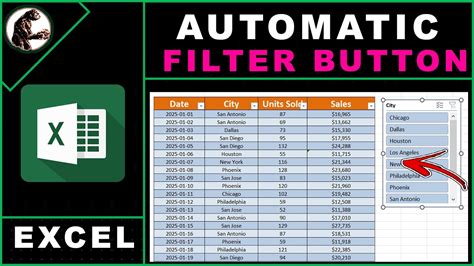
Filtruoti duomenis „Excel“ galima vos keliais spustelėjimais. Yra keletas filtrų taikymo skaičiuoklėje būdų. Galite lengvai įjungti ir išjungti filtrus, kad būtų rodomi skirtingi duomenų rinkiniai. Filtravimas yra greitas ir paprastas būdas sukurti duomenų pogrupį langelių diapazono arba lentelės stulpelį. Filtruoti duomenys rodo tik tas eilutes, kurios atitinka jūsų nurodytus kriterijus, ir slepia eilutes, kurių nenorite rodyti. Taip pat galite filtruoti pagal daugiau nei vieną stulpelį.
Kiekvienas papildomas filtras, kurį galite pritaikyti, veikia tik dabartiniame filtruotame duomenų pogrupyje ir todėl dar labiau sumažina duomenų pogrupį. Tokiu būdu, galite pirmiausia filtruoti duomenis iš 2008 metų, tada duomenis iš Prancūzijos. Sąraše gali būti iki 10 000 tekstinių reikšmių. Sąraše gali būti iki 1000 elementų.
Pagal numatytuosius nustatymus filtro procesas grupuoja visas duomenis metų, mėnesių ir dienų hierarchijoje diapazone. Kai pažymite arba išvalote aukštesnį lygį, filtras automatiškai pažymi ar išvalo visas datas, kurios yra įdėtos žemiau to lygio.
Bendrasis filtras veikia su palyginimo operatoriumi. Dinaminis filtras yra toks, kurio kriterijus galite keisti iš naujo pritaikius filtrą. Meniu "Visos laikotarpio datos" esančios komandos, pvz., "Sausis" arba "2 ketvirtis", filtruoja pagal laikotarpį, neatsižvelgiant į tai, kokie yra metai. Filtravimo parinktys "Šiais metais" ir "Metai iki datos" veikia su ateities datomis kitaip. Kairėje esančiame lauke spustelėkite "viršuje" arba "apačioje". Filtro nustato didžiausios ir mažiausios reikšmės pagal pradinį langelių diapazoną.
Žingsnis po žingsnio: Paprastųjų filtrų taikymas
Norėdami filtruoti duomenis „Excel“ programoje, atlikite toliau nurodytus veiksmus:
Atidarykite „Excel“ skaičiuoklę. Jei jau turite lentelę su apibrėžtomis antraštėmis, tai idealus variantas. Norėdami įjungti filtro parinktį, galite naudoti klavišų kombinaciją Ctrl + T, kad suformuotumėte lentelę ir pridėtumėte filtro parinktį. Paspaudę Ctrl + T, pamatysite langą ir galėsite jį tiesiog patvirtinti (laukelis "Lentelė turi antraštes" turėtų būti pažymėtas varnele).
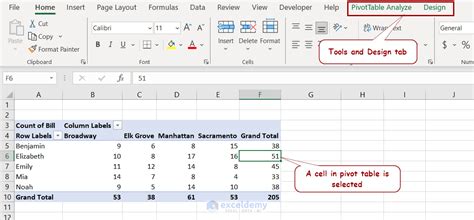
Suaktyvinkite filtrą. Sukūrę lentelę, iš karto galėsite naudotis filtro parinktimis. Tai atliekama nustatant filtravimo mygtukus stulpelių antraštėse. Dabar galite filtruoti, pavyzdžiui, išlaidas maistui, kad matytumėte tik atitinkamus duomenis.
Filtravimas pagal kriterijus. Jei norite filtruoti kitaip, filtrus galite pridėti ir rankiniu būdu. Norėdami tai padaryti, tiesiog pasirinkite visą lentelę, tada meniu eikite į Duomenys ir pasirinkite parinktį Filtruoti. Tai taip pat sukurs filtrą jūsų lentelėje. Suaktyvinę filtrą, dabar galite pridėti konkrečius filtravimo kriterijus. Pavyzdžiui, ar norite matyti tik didesnes nei 200 eurų išlaidas? Tai padaryti labai paprasta. Pasirinkite atitinkamą stulpelį ir pasirinkite Skaičių filtrą, kad matytumėte tik atitinkamas sumas.
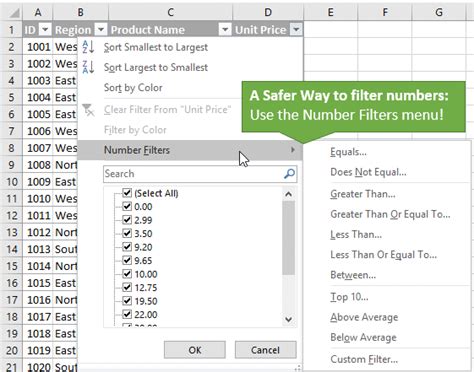
Pašalinti filtrą. Jei filtras jums nebereikalingas, galite jį vėl lengvai išjungti. Norėdami tai padaryti, spustelėkite filtro simbolį ir pasirinkite parinktį Pašalinti filtrą. Taip filtras bus panaikintas ir vėl matysite visus lentelės duomenis. Filtro parinktis taip pat galite bet kada iškviesti dar kartą spustelėję meniu. Dar vienu spustelėjimu taip pat galite išbandyti kitas filtrų programas arba vėl įjungti filtrus, kad pakeistumėte duomenų vaizdą.
Sudėtingesni filtravimo metodai
Išplėstinis filtras
Jei norite sukurti sudėtingesnius filtrus, turite naudoti dialogo langą Išplėstinis filtras. Jis leidžia taikyti kelis, tarpusavyje susijusius kriterijus.
Kaip veikia pažangūs filtrai:
Nustatykite kriterijų sritį. Turėsite paruošti atskirą sritį darbalapyje, kurioje nurodysite filtravimo sąlygas. Kiekviena eilutė šioje srityje atitinka "ARBA" sąlygą, o kriterijai toje pačioje eilutėje reiškia "IR" sąlygą.
Įveskite kriterijus. Pavyzdžiui, norėdami matyti visas šeimas, kurios gyvena Naujajame Orleane ir kurių šeimoje yra daugiau nei 2 nariai, įveskite "Naujasis Orleanas" viename stulpelyje ir ">2" kitame toje pačioje eilutėje. Jei norite įtraukti kitą sąlygą (pvz., visos Klarksvilio šeimos, kurių šeimoje yra daugiau nei 3 nariai), įveskite ją kitoje eilutėje. Norėdami filtruoti pagal el. pašto adresą, kuris baigiasi ".edu", galite naudoti pakaitos simbolį "", pvz., ".edu".
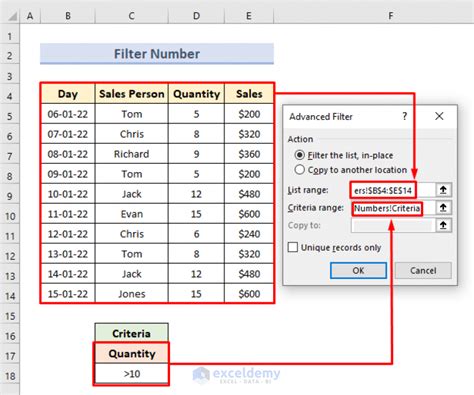
Taikykite išplėstinį filtrą.
- Spustelėkite bet kurią savo duomenų rinkinio vietą.
- Eikite į skirtuką Duomenys ir spustelėkite mygtuką Išplėstinė.
- Laukas Sąrašo diapazonas turėtų automatiškai nustatyti jūsų duomenų rinkinį. Jei ne, pažymėkite visus savo duomenis.
- Lauke Kriterijų diapazonas nurodykite sritį, kurią sukūrėte su savo filtravimo sąlygomis.
- Galite pasirinkti Filtruoti sąraše (kad duomenys liktų savo vietoje) arba Kopijuoti į (kad filtruotus duomenis nukopijuotumėte į kitą vietą). Jei pasirinksite "Kopijuoti į", nurodykite tikslinę vietą.
- Spustelėkite Gerai.
Filtravimas „Pivot“ lentelėse
„Pivot“ lentelės yra labai galingas duomenų analizės įrankis, leidžiantis jums greitai ir efektyviai įvertinti didelius duomenų kiekius. Naudodamiesi išplėstiniu filtravimu galite filtruoti specifinius duomenis pagal savo kriterijus ir taip atlikti tikslesnes analizes.
Kaip naudoti išplėstinius filtrus „Pivot“ lentelėse:
Sukurkite „Pivot“ lentelę. Įkelkite savo duomenis į „Excel“, tada sukurkite „Pivot“ lentelę.
Pritaikykite išdėstymą. Vilkite reikalingus duomenų laukus į eilučių ir stulpelių sritis. Įsitikinkite, kad pridedate papildomų detalių, pavyzdžiui, pamainų (rytinę, vėlyvą, naktinę), kad turėtumėte daugiau duomenų analizei.
Nukopijuokite „Pivot“ lentelės antraštes. Tai padės jums sukurti filtravimo kriterijus.
Nurodykite filtravimo kriterijus. Eikite į kritinius pridėjimus, kur galite nurodyti, kad norite matyti tik sausį, tik vėlyvą pamainą ir tik produkcijos kiekius, mažesnius nei 50 000. Įsitikinkite, kad turite teisingą antraštę šiai savybei.
Atidarykite išplėstinio filtro meniu. Nurodykite sąrašo sritį (visą „Pivot“ lentelės duomenų sritį) ir kriterijų sritį (atitinkamus stulpelius su antraštėmis). Dešinėje esantis stulpelis turėtų būti tuščias.
Taikykite filtrą. Spustelėkite Gerai.
How to Filter in a Pivot Table (Quick and Easy)
Naudingi patarimai ir gudrybės
- Venkite skirtingų saugojimo formatų tame pačiame stulpelyje. Norėdami pasiekti geriausių rezultatų, darbaknygės autorius neturėtų maišyti formatų, pvz., teksto ir skaičių arba skaičių ir datos, tame pačiame stulpelyje, nes tik vieno tipo filtro komandą galima naudoti kiekvienam stulpeliui. Jei yra keletas formatų, filtro dialogo langas rodo formatą, kuris atsiranda dažniausiai.
- Nespausdinami simboliai gali uždrausti filtravimą. Žiniatinklio peržiūros programa negali filtruoti duomenų stulpelyje, kuriame yra simbolių su ANSI reikšme nuo 0 iki 32, kurie yra nespausdinami simboliai. Programoje „Excel“ darbaknygę šie simboliai rodomi stačiakampiu langelyje kaip vietos rezervavimo ženklas.
- Apskaičiuojamieji nariai „PivotTable“ ataskaitose. Negalima taikyti filtro, kuriame apskaičiuojamasis narys (nurodytas mėlyna spalva) dera su kitu elementu, įskaitant kitus apskaičiuojamuosius narius. Norėdami naudoti filtrą su skaičiuojamuoju nariu, įsitikinkite, kad pažymėjote tik vieną skaičiuojamąjį narį.
- Galima matyti „PivotTable“ metaduomenys. Jei esate darbaknygės autorius ir publikuojate darbaknygę, kurioje yra OLAP „PivotTable“ ataskaita su taikomu filtravimu, vartotojas gali matyti paslėpto lauko metaduomenis.
- Rūšiavimas su ekrano skaitytuvu. Naudokite „Excel“ su klaviatūra ir ekrano skaitytuvu lentelėms rūšiuoti ir filtruoti. Galima rūšiuoti duomenis pagal tekstą (nuo A iki Z arba nuo Z iki A), skaičius (nuo mažiausio iki didžiausio ar nuo didžiausio iki mažiausio), datas ir laikus (nuo seniausio iki naujausio arba nuo naujausio iki seniausio) viename ar daugiau stulpelių. Taip pat galima rūšiuoti pagal pasirinktinį sąrašą (pvz., didelis, vidutinis ir mažas) arba pagal formatą, įskaitant langelio spalvą, šrifto spalvą ar piktogramų rinkinį.
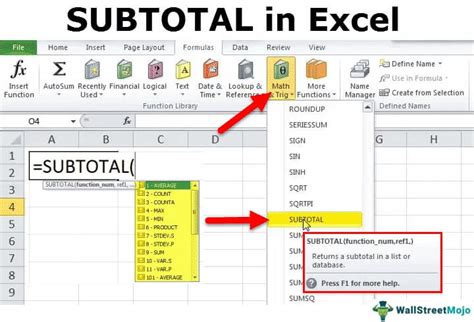
- Subtotal funkcija. Kai norite susumuoti duomenis, kurie buvo filtruoti, naudokite SUBTOTAL funkciją. Ji nepaiso paslėptų eilučių, todėl atlieka skaičiavimus tik su matomais duomenimis. Pavyzdžiui,
=SUBTOTAL(9; A1:A10)susumuos reikšmes diapazone A1:A10, atsižvelgiant į taikomą filtrą. Panašiai veikia ir AGGREGATE funkcija, kuri suteikia daugiau lankstumo.
Filtravimo funkcijos programavimui
Nors šis vadovas sutelkia dėmesį į „Excel“ vartotojo sąsają, svarbu žinoti, kad duomenų filtravimą galima atlikti ir programiškai. Pavyzdžiui, naudojant „Java“ ir „Aspose.Cells“ biblioteką, galima automatiškai taikyti filtrus „Excel“ failams. Šis metodas ypač naudingas automatizuojant duomenų apdorojimo procesus.
Veiksmai, kaip taikyti filtrą „Excel“ naudojant „Java“:
- Pridėkite „Aspose.Cells“ bibliotekos nuorodą.
- Sukurkite tuščią darbaknygės objektą.
- Gaukite nuorodą į pirmąjį lapą.
- Užpildykite pavyzdinius duomenis į darbalapį.
- Taikykite duomenų filtrą norimam langelių diapazonui.
- Nustatykite specifinį filtrą pagal tam tikrus duomenis viename iš stulpelių.
- Išsaugokite gautą failą kaip XLSX.
Šis kodas leidžia nustatyti filtrus keliuose „Excel“ stulpeliuose pagal atitinkamas to stulpelio reikšmes, suteikiant galimybę automatizuoti sudėtingus duomenų filtravimo uždavinius.
tags: #kaip #padaryti #filtra #excelyje

