
Photoshop Filtrai ir Skaitmeninės Fotografijos Valdymas: Nuo Objektyvo Iki Galutinio Vaizdo
Svarbiausi fotografijos sprendimai, tiek skaitmeninės, tiek kitokios, yra susiję su pačiu vaizdu: kodėl mes jį norime nufotografuoti ir kaip jis atrodo. Žinoma, technologijų vaidmuo didžiulis, tačiau jos tegali padėti įgyvendinti mūsų idėjas bei mintis, ne daugiau. Fotografijos perėjimas nuo juostinės prie skaitmeninės suteikė jai antrąjį kvėpavimą. Vien šis faktas skatina daugiau studijuoti ir analizuoti vaizdus bei jų savybes. Beto, skaitmeninis kadrų apdorojimas ir begalė jo teikiamų ryškumo, kontrasto bei spalvos korekcijos galimybių grąžina fotografams galimybę valdyti galutinį rezultatą. Žinojimas, kaip galima apdoroti vaizdą kompiuterinėmis programomis, priverčia apmąstyti kiekvieno kadro koregavimo galimybes. Taigi, šiame straipsnyje aptarsime, kokį ilgąjį kelią nuo fotografo spragtelėjimo iki ilgojo koregavimo pereina vienas skaitmeninis vaizdas, kol galės jį pamatyti paprastas žiūrovas. Aptarsime, kokią naudą neša objektyvai ir filtrai, kompozicijos, kontrasto ir spalvos svarbą. Aptarsime populiariausius fotoaparatus, kaip išrinkti fotoaparatą ir skaitmeninių vaizdų redagavimą bei nuotraukų formatus. Taip pat, pakalbėsime apie tai, į ką kreipti dėmesį norint padaryti geros kokybės nuotrauką.
Kompozicija: Vaizdo Tvarkos Menas
Svarbiausias XX a. kompozicijos teorijos perversmas įvyko Vokietijoje, 1920 m., ir jo karščiausias taškas buvo Bauhausas. Ši meno, dizaino ir architektūros mokykla, atsiradusi 1919 m. Desau, meno teorijai padarė didžiulę įtaką, nes nuolat eksperimentavo ir abejojo dizaino principais. Kompozicijos esmė yra sukomponuoti fotografiją; tai reiškia ją sutvarkyti, sudėlioti visus įmanomus grafinius kadro elementus. Į kompoziciją derėtų žiūrėti ne kaip į nustatytas dogmas, o kaip į tyrinėjimą, sąmoningas nuostatas bei galimybių visumą. Kompozicijos principai paaiškina, kodėl kai kurios fotografijos sukelia būtent tokius, o ne kitokius įspūdžius, ir kodėl galima iš anksto numatyti skirtingų vaizdo komponavimo būdų poveikį. Du patys svarbiausi principai yra kontrastas ir pusiausvyra.
Kontrastas: Skirtumų Pabrėžimas
Nesvarbu, apie kokį kontrastą kalbame: tonų, spalvų, formų, ar kokį nors kitą, jis pabrėžia skirtumus tarp kadro grafinių elementų. Du kontrastuojantys elementai vienas kitą sustiprina, tačiau suderinti juos - išties sunki užduotis. Kontrastas tarp šviesos ir tamsos (chiaroscuro), tarp formų, spalvų ir net pojūčių, yra laikomas vaizdo kompozicijos pagrindu. Bauhauso mokyklos dėstytojas kontrastą įvardijo tokiais žodžiais: aukštas/ žemas, ilgas/ trumpas, platus/ siauras, tankus/ retas, šviesus/ tamsus, juodas/ baltas, didelis/ mažas, tiesus/ kreivas, horizontalus/ vertikalus, įstrižas/ apskritas, kietas/ minkštas, lygus/ šiukštus, linija/ kūnas, ramus/ judantis, lengvas/ sunkus ir t.t.

Pusiausvyra: Harmonijos Ir Stabilumo Pajauta
Pusiausvyra yra įtampos, priešingų jėgų suvaldymas, iš kurio gimsta stabilumo bei darnos pojūtis. Pusiausvyra yra darna, atomazga, sąlyga, intuityviai teikianti estetinį malonumą. Taigi pusiausvyros sąvoka gali būti taikoma bet kuriam grafiniam elementui. Kalbėdami apie jėgų pusiausvyrą fotografijoje, paprastai griebiamės palyginimų iš fizinio pasaulio: sunkio jėga, svertai, svoris ir atramos taškai. Šie palyginimai turi racionalų pagrindą, nes mes realiai reaguojame į pusiausvyrą. Fotografiją galime sulyginti su svarstyklėmis: jei ką nors padėsime vienoje fotografijos pusėje - ne pačiame centre - ji praras pusiausvyrą, visai kaip svarstyklės. Pusiausvyrą galime skirstyti į simetrišką (arba statišką) ir dinamišką. Simetriškos pusiausvyros jėgos yra centruotos - viskas vienodai nutolę nuo vaizdo centro. Tokį vaizdą galime sukurti „padėję“ fotografuojamą objektą į patį fotografijos vidurį arba sukomponuoti du (ar daugiau) vienodo svorio elementus vienodu atstumu nuo centro. Dinamiška pusiausvyra supriešina nelygaus svorio elementus bei jėgas ir taip pagyvina vaizdą. Didelį objektą gali nusverti mažas, jei jis padedamas didesniu atstumu nuo atramos taško. Taip pat fotografijoje, mažas elementas gali nusverti dominuojantį, jei šį pastumsime labiau link fotografijos rėmų. Daugeliu atvejų pusiausvyrą padeda pasiekti tarpusavio priešprieša. Tačiau su šiomis taisyklėmis fotografijoje derėtų elgtis atsargiai. Jomis ne visada tikslinga remtis kuriant savo kompozicijas, nes tai užveria kelią improvizacijai. Dažnai geriausi kadrai yra padaromi remiantis intuicija ir akimirkos emocija, o ne įvairiomis taisyklėmis.
Ekspozicija: Šviesos Kiekio Valdymas
Ekspozicija apibrėžiama kaip šviesos, patenkančios ant fotoaparato jutiklio, kiekis. Taip pat fotoaparato nustatymai, parenkami šiai į fotoaparatą patenkančiai šviesai fiksuoti. Norint teisingai nustatyti ekspozicijos trukmę, reikia turėti ir techninių žinių, ir nuovokos. Viršutinė ir žemutinė ekspozicijos ribos yra pirmiausiai nustatomos pagal tai, kas yra matoma, vėliau - pagal tai, ką norime pamatyti. Taigi norėdami nustatyti ekspoziciją, turime normalizuoti vaizdą, apytiksliai nustatyti, kaip mes iš tikrųjų jį regime. Ekspozicija glaudžiai susijusi su fokusu. Mūsų akis natūraliai juda „normalios“ (mums įprastos) ekspozicijos link, ypač jei vyrauja ryškios spalvos. Didesnis kontrastas greičiau patrauks mūsų dėmesį nuo šešėlio į šviesą, o mažesnis kontrastas leis akiai klajoti po kadrą. Taigi, jei kadre yra du skirtingi ryškūs plotai, ekspozicija gali sutelkti arba išsklaidyti dėmesį. Skaitmeninėje fotografijoje ypač svarbų vaidmenį vaidina ryškiai apšviestų plotų ekspozicija. Ji sukuriama esant nepakankamam išlaikymui, kurio dėka kuriamos sodrios, „tirštos“ spalvos. Dvi svarbiausios ekspozicijos ypatybės yra siluetas ir blyksnis. Ryškiai apšviestų plotų ekspozicija sudarė sąlygas atsirasti siluetui, kai pirmajame plane esantis neapšviestas pavidalas „nepateikia“ jokios informacijos ir turime rinktis orientaciją, žiūrėjimo tašką bei laiką (ankstyvas rytas, diena, vakaras ar naktis), kad galėtume perduoti savo žinią tik per jo kontūrus. Priešingame ekspozicijos skalės gale yra blyksnis, kuris gali turėti daug formų, tačiau fotografijoje jis dažniausiai sutinkamas ryškus švytėjimas su išsiliejusiais kraštais.
Spalvos: Vizualinio Pasakojimo Esencija
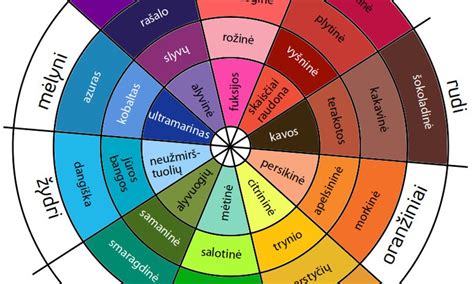
Spalva fotografijos kompozicijai suteikia visiškai naują dimensiją. Mūsų spalvų suvokimo ir vertinimo mechanizmas apima optinius ir emocinius veiksnius. Apskritai, spalvos vaidmuo fotografijoje, kaip ir mene, yra milžiniškas. Yra trys plačiausiai naudojami spalvų parametrai: atspalvis, sotis ir ryškumas. Atspalvis kiekvienai spalvai suteikia vardą ir kaip tik jį turi galvoje dauguma žmonių kalbėdami apie spalvas. Tarkime, mėlyna, geltona, žalia yra atspalviai. Sotis lemia atspalvio intensyvumą arba grynumą: kai jis minimalus, turime visiškai neutralią pilką spalvą. Nuo ryškumo priklauso, ar atspalvis bus tamsus ar šviesus.
Spalvos esmė yra atspalvis, o pati paprasčiausia atspalvių schema yra apskritimas. Ne vieną amžių plėtotų spalvų mene teorijų pagrindą sudaro pagrindinių spalvų idėja. Trys spalvos - raudona, geltona ir mėlyna - yra laikomos pagrindinėmis dailininkų spalvomis (spaustuvininkai vadina CMY(K)). Akivaizdu, kad jos neatitinka trijų pagrindinių spalvų - raudonos, žalios ir mėlynos, - naudojamos spalvotoje fotografijoje, kompiuterių monitoriuose ir skaitmeniniuose fotoaparatuose. Taip yra todėl, kad pagrindinėmis dailininkų spalvomis laikomos tos, kurias šviesa atspindi ant popieriaus ar drobės, o fotografams žinomos RGB spalvos yra praleidžiamos šviesos.
Svarbu atsižvelgti į spalvų tarpusavio santykius. Raudona šalia mėlynos atrodo kitaip negu raudona šalia žalios, o geltona juodame fone pasižymi visai kitokiu intensyvumu negu baltame fone. Skaitmeninė fotografija suteikia didžiules spalvų valdymo galimybes, leidžia keisti atspalvius, sotį ir ryškumą.
Spalvų Santykiai Ir Harmonija
Klasikinė spalvų teorija teigia, kad labiausiai spalvos dera tada, kai jomis nuspalvinti plotai yra atvirkščiai proporcingi jų santykiniam ryškumui. Pasak J.W.Goethe, raudona ir žalia yra vienodai ryškios, todėl jas reikia derinti santykiu 1:1, oranžinė yra du kartus ryškesnė už mėlyną, ir jų ideali kombinacija yra 1:2. Geltona ir violetinė stovi ryškumo skalės kraštuose, todėl idealus jų derinys būtų 1:3. Trijų spalvų deriniai paklūsta tam pačiam gretinimo principui.
Filtrai: Vaizdo Transformacijos Įrankiai
Paprastas būdas paversti savo nuotraukas unikaliais skaitmeninio meno darbais - naudoti filtrus, kurie integruoti į nuotraukų koregavimo programą, pavyzdžiui, Paint Shop Pro ir Adobe PhotoShop. Filtras (filter) - tai pavadinimas įrankių, kuriais galima koreguoti arba keisti nuotrauką. Jis vadinamas filtru, nes kai yra paleidžiamas, programa keičia nuotrauką pagal tam tikrą matematinį aprašymą, perfiltruoja originalios nuotraukos duomenis, kad galėtų pateikti pakeistą nuotrauką. Dažniausiai pasitaikančio filtro pavyzdys - ryškinimo (sharpening) filtras, kuris padidina nuotraukos taškų kontrastą, taip padidindamas tariamą vaizdo ryškumą.
Dažniausiai Sutinkamų Filtrų Apžvalga
| FILTRAS | APIBŪDINIMAS |
|---|---|
| Blur (migla) | Migloto vaizdo sukūrimo filtrai suvienodina gretimus taškus, taip suteikdami migloto, blogai sufokusuoto, juodančio vaizdo įspūdį. |
| Sharpen (ryškinimas) | Ryškinimo filtrai, padidindami visos nuotraukos arba kraštų taškų kontrastą, padidina tariamą vaizdo ryškumą. |
| Edge (kraštai) | Kraštų filtrai dažniausiai paryškina ir randa kraštus - sritis, kurių ribą žymi kontrastingi taškai. |
| Noise (trikdžiai) | Trikdžių filtrai padidina arba panaikina trikdžius nuotraukoje. Trikdžiais skaitmeninėje nuotraukoje vadinami kontrastingos spalvos taškeliai, pavyzdžiui, sniegas televizijos transliacijoje. |
| Geometric effects (geometriniai efektai) | Šiais įrankiais galima deformuoti ir iškreipti nuotraukos dalį. Nuotrauka galima iškreipti trimis dimensijomis, taip pat deformuoti ją į cilindro, rutulio ar kitas formas. |
| Artistic effects (meniški efektai) | Tai standartinis įvairių filtrų pavadinimas, kurie daro viską: suteikia nuotraukai iškilumą, nupiešia ją akvarele arba anglies pieštuku, iš nuotraukos padaro mozaiką ar kt. |
Photoshop siūlo įspūdingą galimybių spektrą vaizdų redagavimui, o tarp galingiausių įrankių yra ryškumo ir neryškumo filtrai. Šie filtrai ne tik yra paprasti naudoti, bet ir suteikia tavo nuotraukoms profesionalų akcentą. Ryškumo ir neryškumo filtrai yra būtini vaizdų redagavimui. Protingai derindamas šiuos filtrus, gali pagerinti savo nuotraukų fokusavimą ir suformuoti sklandžius perėjimus tarp ryškumo ir neryškumo. Ryškintas vaizdavimas atskleidžia detales, tuo tarpu neryškumas daro vaizdą harmoningesnį.
Žingsnis Po Žingsnio Vadovas: Ryškumo ir Neryškumo Filtrai Photoshop
- Pasirinkite Sluoksnį: Pirmiausia pasirink tą sluoksnį, kurį nori redaguoti. Pradėk Photoshop ir įkelk savo nuotrauką. Galite pasirinkti bet kurį sluoksnį, kad eksperimentuotum su filtrais.
- Pasirinkite Filtrų Sritį: Dabar pasirink filtrų sritį. Eik į „Filtras“ viršuje meniu juostoje. Čia rasite daugybę parinkčių. Tarp ryškumo filtrų yra keletas potipių, kurie suteikia daug galimybių kūrybiškai redaguoti savo vaizdą.
- Išbandykite Filtrus Atskirai: Rekomenduoju kiekvieną filtrą išbandyti atskirai. Pavyzdžiui, gali pradėti nuo „Neryškumo maskavimo“ filtro, nes tai yra viena paprasčiausių metodų, kaip padaryti vaizdą ryškesnį. Pamatysi, kad vaizdas tuoj pat pasikeis, kai pridėsi ryškumo filtrus arba koreguosi nustatymus.
- Taikykite Neryškumo Maskavimo Filtrą: Kitoje žingsnyje mes taikysime neryškumo maskavimo filtrą. Taikydamas filtrą, atsidarys dialogo langas. Čia gali nustatyti stiprumą ir spindulį. Aš pradžioje nustatau spindulį į 1 ir stiprumą į didelį skaičių, kad pamatyčiau poveikį.
- Vertinkite Vaizdo Pokyčius: Pažiūrėk į vaizdą. Pastebėsi, kad detalės, tokios kaip barzdos stubble, gauna daugiau struktūros ir ryškumo. Būk atsargus su stiprumo nustatymu, nes per dideli skaičiai gali atrodyti nenatūraliai. Spindulys, neviršijantis 15, paprastai yra pakankamas, kad optimizuotų ryškumą.
- Patvirtinkite Nustatymus: Kai būsi patenkintas nustatymais, patvirtink juos ir patikrink pokyčius. Tuomet pastebėsi ryškų skirtumą tarp originalaus įrašo ir apšviesto vaizdo.
- Neryškinkite Fono: Dabar norime neryškinti foną. Konvertuok foninį sluoksnį į Smartobjektą. Paspausk dešinį pelės mygtuką ant sluoksnio ir pasirink „Konvertuoti į Smartobjektą“. Tai leis redaguoti filtrus vėliau, neprarandant kokybės.
- Naudokite Neryškumo Filtrą: Naudodamas Smartobjektą, gali pasirinkti neryškumo filtrą. Eik dar kartą į „Filtras“ ir pasirink „Neryškumo filtras“ ir tada „Gauso neryškintuvas“. Šis įrankis padės tau švelniai neryškinti foną ir išryškinti žmones pirmame plane. Padaryk šiurkštų pasirinkimą apie savo objektą ir tada invertuok kamaską. Taip užtikrinsi, kad tik fonas bus neryškus, o tavo portretas liks ryškus. Atkreipk dėmesį, kad perėjimas tarp ryškaus ir neryškaus atrodytų harmoningai.
- Koreguokite Efektus Vėliau: Kai taikai filtrą ant Smartobjekto, bet kada gali grįžti prie neryškumo efekto ir jį koreguoti, paspaudęs simbolį šalia. Tai leidžia tau nuolat prieiti prie nustatymų.
- Eksperimentuokite Toliau: Dabar gali dar labiau eksperimentuoti su savo vaizdu. Taikydamas kelis filtrus prie Smartobjekto, gali išlaisvinti savo kūrybiškumą ir sukurti įdomių efektų. Gražu tai, kad esi visada galimybė prisitaikyti šiuos efektus.
Apibendrinant, tai yra du pagrindiniai filtrai Photoshop, kurie palengvins tavo darbą. Šie filtrai suteikia tvirtą pagrindą tavo vaizdų redagavimo įgūdžiams tobulinti ir kūrybiniams metodams išbandyti.
Optika: Objektyvo Vaidmuo Vaizdo Formavime
Vaizdas fotografijoje formuojamas optiškai, todėl komponuojant kadrą labai svarbu tinkamai pasirinkti objektyvą. Skirtingo židinio nuotolio objektyvai ne tik skirtingai aprėpia vaizdą, bet ir stipriai paveikia vaizdo geometriją.
Židinio Nuotolis Ir Jo Poveikis
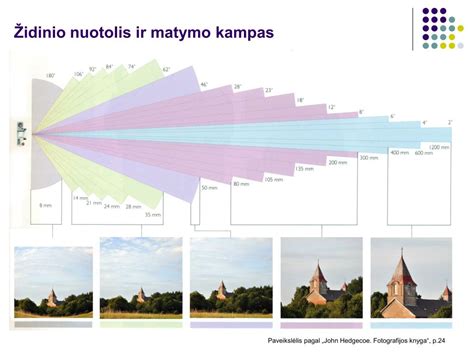
Nors pakeitus židinio nuotolį pasikeičia tik žiūrėjimo kampas, šis pokytis labai smarkiai paveikia linijinę kadro struktūrą, gilumo pojūtį, proporcijų santykį ir labiau išraiškos nei tiesiogines matymo savybes. Pavyzdžiui, dėl židinio nuotolio gali pakisti žiūrovo santykis su vaizdu: teleobjektyvas paprastai atitolina objektą, o plačiakampis tarsi įtraukia žiūrovą į vaizdą. Atskaitos taškas yra židinio nuotolis, kuris leidžia sukurti apytiksliai tokį patį matymo kampą, kokiu matome ir mes. Apytiksliai, nes žmonių regėjimas ir objektyvų pateikiami vaizdai - skirtingi dalykai. Mes vaizdą peržvelgiame ir neturime tiksliai apibrėžtų vaizdo rėmų. 35mm fotoaparatu, kurio židinio nuotolis yra apie 40-50 mm, sukuriamas maždaug panašus įspūdis.
Skaitmeninės Fotografijos Technikos Ypatumai
Skaitmeninė fotografija atvėrė naujas galimybes tiek profesionalams, tiek mėgėjams. Atsirado daug naujų įrankių ir technologijų, kurios leidžia kurti įspūdingus vaizdus.
Skaitmeniniai Fotoaparatai: Įrenginio Principai
Fotoaparatas (gr. phos, kilm. photos ‘šviesa’ + lot. apparatus ‘įrenginys’) - tai optinis elektroninis prietaisas objektų atvaizdams gauti. Jis erdvinį vaizdą fiksuoja plokštumoje elektroninėje (puslaidinikių) matricoje. Pagrindinės fotoaparato sudėtinės dalys: šviesos nepraleidžiantis korpusas; objektyvas, formuojantis vaizdą plokštumoje; šviesai jautri medžiaga fiksavimo įtaiso ekspoziciniame lange; užraktas, dozuojantis šviesos poveikio į šviesai jautrią medžiagą laiką; diafragma, reguliuojanti praeinančios šviesos kiekį; vaizdo ieškiklis, rodantis, kokią vaizdo iškarpą formuoja objektyvas ekspoziciniame lange.
Skaitmeniniai fotoaparatai skiriasi vaizdo ryškumo nustatymo būdu, automatizavimo ir kt. požymiais. Veikimo principas: kelių lęšių objektyvu, įtaisytu metaliniame arba plastikiniame įtvare, į skaitmeninę matricą projektuojamas vaizdas. Diafragma, keičiant objektyvo angos skersmenį, reguliuojamas pro objektyvą praeinantis šviesos srautas. Sklendė atveria objektyvo angą eksponavimui ir reguliuoja šviesai jautrios medžiagos eksponavimo trukmę (išlaikymą). Vaizdo ieškikliu, kurio optinė sistema dažniausiai gali atlikti ir tolimačio funkciją, nustatomi fotografuojamo vaizdo rėmai (kadras) ir ryškumas. Eksponavimo trukmė nustatoma rankiniu būdu arba automatiškai naudojant eksponometrą arba lenteles (ji priklauso nuo fot. medžiagos jautrio ir apšvietos). Matricoje gaunamas neregimas fotografuojamo objekto atvaizdas.
The science behind how a digital camera works
Svarbiausi Parametrai Renkantis Fotoaparatą
Renkantis skaitmeninį fotoaparatą, svarbu atkreipti dėmesį į kelis pagrindinius parametrus:
- Sensoriaus Dydis (coliais): Didesnis sensorius priartina skaitmeninį fotoaparatą prie klasikinio 35 mm formato, kas dažnai reiškia geresnę vaizdo kokybę, ypač esant prastam apšvietimui.
- RAW Režimas: Reikalingas tiems, kas pasiryžęs po fotografavimo dar nemažai laiko praleisti su Photoshop arba fotografuoja medžiagą grafikos manipuliacijoms. RAW failai išsaugo maksimaliai daug informacijos, leidžiant lanksčiau redaguoti vaizdą.
- „Papliūpos“ Režimas (Serijinis fotografavimas): Tai fotografavimas be pauzės - vieno kadro po kito. Jei fotografuoji vaiką, žaidžiantį su šuniuku, ar ralio automobilius, išneriančius iš už posūkio - pagauti gerą kadrą su vienetiniu kadru yra tas pats, kaip laimėti teleloto.
- Lęšis: Objektyvo kokybė ir tipas (pvz., plataus kampo, teleobjektyvas) yra kritiškai svarbūs vaizdo kokybei ir kompozicijai.
- Optinis Pritraukimas: Kuo didesnis optinis priartinimas, tuo geriau galima priartinti objektą neprarandant vaizdo kokybės.
- Uždelstas Fotografavimas: Naudinga funkcija, leidžianti atidėti kadro fiksavimą po mygtuko paspaudimo, kas padeda išvengti drebėjimo.
- Šviesos Balansas (WB): WB kompensavimas gali labai pagerinti net paprasčiausias kasdienes nuotraukas, užtikrinant, kad baltos spalvos atrodytų neutraliai, o kitos spalvos - natūraliai.
Megapikslių Mitas Ir Jo Realybė
Vienas dažniausių mitų - daugiau megapikselių reiškia geresnį fotoaparatą. 8 Mpix kamera gali daryti geresnes nuotraukas nei 12 Mpix. Viskas priklauso nuo sensoriaus kameroje, o ne nuo megapikselių skaičiaus. Megapikseliai tik pasako, kaip dideles nuotraukas galima spausdinti. Megapikselių skaičius parodo, kiek taškų (pikselių) patenka į fotomatricą. Fotomatrica konvertuoja objektyvo „pagautą“ vaizdą į skaitmeninį pavidalą. Esmė ta, kad visi megapikseliai turi būti patalpinti į fotomatricą ir, kuo daugiau megapikselių turi fotoaparatas, tuo mažesni jie privalo būti, kad sutilptų į to paties dydžio matricą. O kuo mažesnis pikselis, tuo mažiau šviesos jis „pagauna“ ir tokiu būdu vaizdo kokybė nukenčia. Taigi svarbiausia yra sensoriaus (fotomatricos) dydis, kuo jis didesnis, tuo geresnė kokybė.
Skaitmeninis Priartinimas Prieš Optinį
Fotoaparatai vaizdą gali priartinti dviem būdais: skaitmeniniu ir optiniu. Kai maksimaliai išnaudojamas optinis priartinimas, automatiškai įsijungia skaitmeninis vaizdo didinimas. Tačiau skaitmeninis didinimas kenkia vaizdo kokybei, nes jis tiesiog „ištempia“ esamus pikselius, o ne prideda naujos informacijos. Optinis priartinimas, naudojantis objektyvo lęšius, išlaiko vaizdo kokybę.
Populiariausi Fotoaparatai
Šiuo metu patys populiariausi skaitmeninių veidrodinių fotoaparatų gamintojai yra „Canon“ ir „Nikon“. Kartais populiaresnis tampa vienas ar kitas, priklausomai nuo rinkos tendencijų ir naujų modelių išleidimo.
Vaizdų Redagavimas Su Photoshop: Galimybės Ir Įrankiai
Adobe Photoshop yra šiuo metu dominuojanti programa, skirta skaitmeniniams vaizdams apdoroti. Programos licenciją galima įsigyti pagal užsakymą informacinių technologijų įmonėse arba tiesiogiai iš programos kūrėjo (www.adobe.com). Vienos Photoshop programos licencijos kaina vienerių metų laikotarpiui kultūros ir švietimo įstaigoms yra 145 EUR (su PVM).
Darbas Su RAW Failais Ir Spalvų Balansas
Norint atidaryti RAW failą, du kartus spragtelėkite ant failo ikonėlės arba tempkite failą ant Photoshop programos ikonėlės. Norint pasiekti geriausius rezultatus ir apsaugoti vaizdą nuo informacijos praradimo (per daug pašviesinama/patamsinama), reikėtų nuspausti Alt klavišą. Camera Raw programos įrankiu White Balance Tool (Baltos spalvos balanso įrankis) patiksliname nufotografuoto vaizdo spalvas (neteisingai pasirinkus fotografavimo parametrus nuotraukos turi gelsvą, melsvą ar kt. atspalvį). Darbą labai palengvina kartu su eksponatu užfiksuotas spalvų valdymo įrankis. Jei spalvų valdymo įrankiais neturime galimybės naudotis, galima baltos spalvos balansą suvesti pasinaudojus nuotraukoje užfiksuotu neutralios pilkos spalvos ploteliu. Dirbant su RAW formato skaitmeniniais vaizdais Camera Raw programoje galima pasirinkti vieną iš profilių, kuriuos suteikia jūsų fotografavimo įranga. Ruošiant vaizdus archyvavimui siūloma rinktis Adobe Standart arba Camera Faithful profilį.
Pagrindiniai Įrankiai Ir Jų Naudojimas
- Įrankių Juosta (Tools): Jei jos nėra pagrindiniame meniu, pasirinkite Window → Tools. Įrankis pasirenkamas spragtelint atitinkamą piktogramą. Pasirinkto įrankio parametrų parinkties juosta.
- Spalvos Pasirinkimas: Viršutinis kvadratėlis - pagrindinės spalvos (Foreground Color) parinktis, o apatinis - fono spalvos (Background Color) parinktis.
- Koregavimo Skydeliai (Panels): Sąrašas įvairių skydelių, leidžiančių valdyti sluoksnius, spalvas, istoriją ir kt.
- Raiška Ir Spalvinė Erdvė: Raiška arba skiriamoji geba (Resolution) - tai vaizdą sudarančių pikselių (taškų) skaičius, tenkantis vienam ilgio vienetui. Kuo didesnis taškų skaičius matavimo vienete (pvz., colyje), tuo didesnė skiriamoji geba bei detalesnis ir tikslesnis vaizdas. Išvestinio skaitmeninio vaizdo, skirto archyvavimui, rekomenduojama raiška 300 ppi. Nustačius rekomenduojamą archyvavimui spalvinės erdvės opciją - sRGB, šio nustatymo Adobe Photoshop programoje daugiau nebereikia keisti.
Retušavimas Ir Objektų Šalinimas
- Kirpimo Įrankis (Crop Tool): Norint apkirpti stačiakampio formos vaizdą, naudojamasi Crop Tool. Įrankiu brėžiama aplink norimą apkirpti plotą, koreguojama tampant už atsiradusio rėmelio „auselių“.
- Nešvarumų Retušavimas: Norint retušuoti vaizde esančius nešvarumus, naudojami šie įrankiai: Spot Healing Brush, Healing Brush, Patch, Clone Stamp. Trumpame video demonstruojamas darbas su Spot Healing Brush įrankiu. Pasirinkę šį įrankį, nustatome reikiamus parametrus: Type → Content Aware, Mode → Normal, taip pat pasirenkame reikiamą įrankio dydį (Size), kietumą (Hardness), intervalą (Spacing).
- Objektų Kopijavimas Ir Naikinimas: Trumpame video demonstruojamas darbas su Clone Stamp įrankiu. Pasirinkus šį įrankį, nustatomi reikiami parametrai: Opacity (skaidrumas), Mode → Normal, taip pat pasirenkamas reikiamas įrankio dydis (Size) ir kietumas (Hardness). Laikant nuspaustą Alt klavišą (pelės kursorius įgyja taikinio pavidalą), nustatoma kopijavimo vieta. Iš šios vietos informacija bus kopijuojama ant norimos panaikinti vietos, tad stengiamasi, kad kopijuojama vieta kuo labiau atitiktų naikinamos vietos spalvą ir tekstūrą.
Objektų Išskyrimas Ir Fono Pašalinimas
Norint iškirpti vaizde esantį objektą, reikia jį pažymėti naudojantis vienu arba keliais žymėjimo įrankiais (Marque, Lasso, Quick Selection, Magic Wand, Pen). Trumpame video demonstruojamas darbas su Lasso įrankiu. Kantriai vežiojame norimo iškirpti objekto kontūrus. Žymėjimo kontūrai suminkštinami naudojant Refine Edges (kraštų tobulinimas) opcijas. Žymėjimą sukeičiame pagrindiniame meniu pasirinkę Select → Inverse, pažymėtu tampa fonas aplink objektą. Norėdami pašalinti foną, spaudžiame Backspace mygtuką kompiuterio klaviatūroje. Jei dirbate ne sluoksnių režime, reikia pasirinkti, kuo bus užpildomas pašalintas fonas.
Sluoksnių Naudojimas Ir Efektų Taikymas
Layers (sluoksniai) skydelyje du kartus spustelėjus pele ant Background (pagrindas) jis paverčiamas į sluoksnį. Naudojantis vienu arba keliais žymėjimo įrankiais pažymimas objektas. Žymėjimo kontūrai suminkštinami naudojant Refine Edges opcijas. Žymėjimą sukeičiame pagrindiniame meniu pasirinkę Select → Inverse, pažymėtu tampa fonas aplink objektą. Norėdami pašalinti punktyrinius žymėjimo kontūrus, pagrindiniame meniu pasirenkame Select → Deselect. Layers (sluoksnių) skydelyje paspaudus ant sluoksnio kūrimo mygtuko sukurtas naujas sluoksnis. Pasirinkus Paint Bucket įrankį, bakstelėjama ant spalvų pasirinkimo ikonėlės ir pasirenkama neutrali pilka spalva. Šia spalva užliejamas naujai sukurtas sluoksnio plotas bakstelėjus pele vaizdo puslapyje. Sukeičiama sluoksnių eilės tvarka Layers (sluoksnių) skydelyje, rikiuojama pertempinėjant vieną virš kito. Layers (sluoksnių) skydelyje pasirenkame Effects (efektai) meniu ir renkamės Drop Shadow (krentantis šešėlis) komandą. Reguliuojame kuriamo šešėlio Opacity (skaidrumas), Angle (Kampas), Distance (Atstumas), Spread (išsiplėtimas), Size (dydis) parametrus.
Vaizdo Išsaugojimas Archyvavimui
Sutvarkytą vaizdą išsaugome rekomenduojamu archyvavimui formatu (TIFF, JPEG). Pagrindiniame meniu pasirenkame File → Save As. Pasirodžiusioje lentelėje nurodome failo išsaugojimo vietą, jei reikia, koreguojame failo pavadinimą, pasirenkame failo formatą (TIFF arba JPEG). Jei Adobe Photoshop programoje buvo dirbama naudojant sluoksnių režimą, išsaugant failą archyvavimui TIFF formatu, panaikinama varnelė prie opcijos Layers ir spaudžiamas Save mygtukas.
Dažniausiai Užduodami Klausimai Apie Photoshop Filtravimą
Kaip taikyti ryškumo filtrą?Pasirink norimą sluoksnį, eik į „Filtras“, pasirink „Ryškumo filtras“ ir koreguok nustatymus.
Kas yra Smartobjekto pranašumas?Smartobjektai leidžia nedestruktyviai redaguoti filtrus, kad galėtum keisti jų nustatymus bet kada, neprarasdamas originalių vaizdo duomenų.
Ar galiu taikyti kelis filtrus vienam sluoksniui?Taip, gali taikyti kelis filtrus ant Smartobjekto ir derinti bei koreguoti jų efektus.
Kaip rasti tinkamą ryškumo filtro stiprumą?Stiprumas priklauso nuo tavo vaizdo. Pradėk nuo didesnio skaičiaus ir koreguok jį pagal poreikį.
tags: #photoshop #filtruoja #skaicius

